
Looker Studio で HubSpot ダッシュボードを無料構築 — 30 分 5 レポート
最終更新日: / 公開日:
最終更新日: / 公開日:
本記事のポイント
- Looker Studio に HubSpot 直結コネクタはありません。Google Sheets を中継すれば、Customer Platform Professional (6 シート込みで 156,000 円/月。年間契約、2026 年 8 月現在) や 3rd-party の有料コネクタを契約せず、可視化の追加費用 0 円で同じ 5 レポートを組めます
- 完成形は所要 30 分。データソース接続 → 計算式の振り分け → 5 レポート作成 → Pivot コホート → ブランド共有の 5 STEP で再現できます
- 追加コストは HubSpot の Customer Platform Starter だけで、1 シート 840 円/月 です (= 可視化ではなく CRM のコスト。年間契約、2026 年 8 月現在)。そのまま設定書を出力する一括設計プロンプトも巻末に用意しました
「営業 KPI を見たいだけなのに、そのために Professional へ上げると月 156,000 円かかると言われた」(6 シート込み・年間契約、2026 年 8 月現在)。HubSpot 導入を支援するなかで、ダッシュボード目的の値上げは特によく聞く相談です。原因は Looker Studio に HubSpot 直結コネクタがないことではなく、Google Sheets を 1 枚かませれば直結が不要になる、という抜け道が知られていないことにあります。本記事では、ある業務用美容機器メーカーの支援で実際に組んだ「営業フロー / Pipeline / Owner / KPI / Cohort の 5 レポートを、可視化の追加費用 0 円・30 分で組み上げる」手順を、画面操作の順に公開します。Looker Studio が未経験でも、型と巻末キットがあれば再現できます。
完成形を先に見る — 5 レポート・所要 30 分・追加費用 0 円
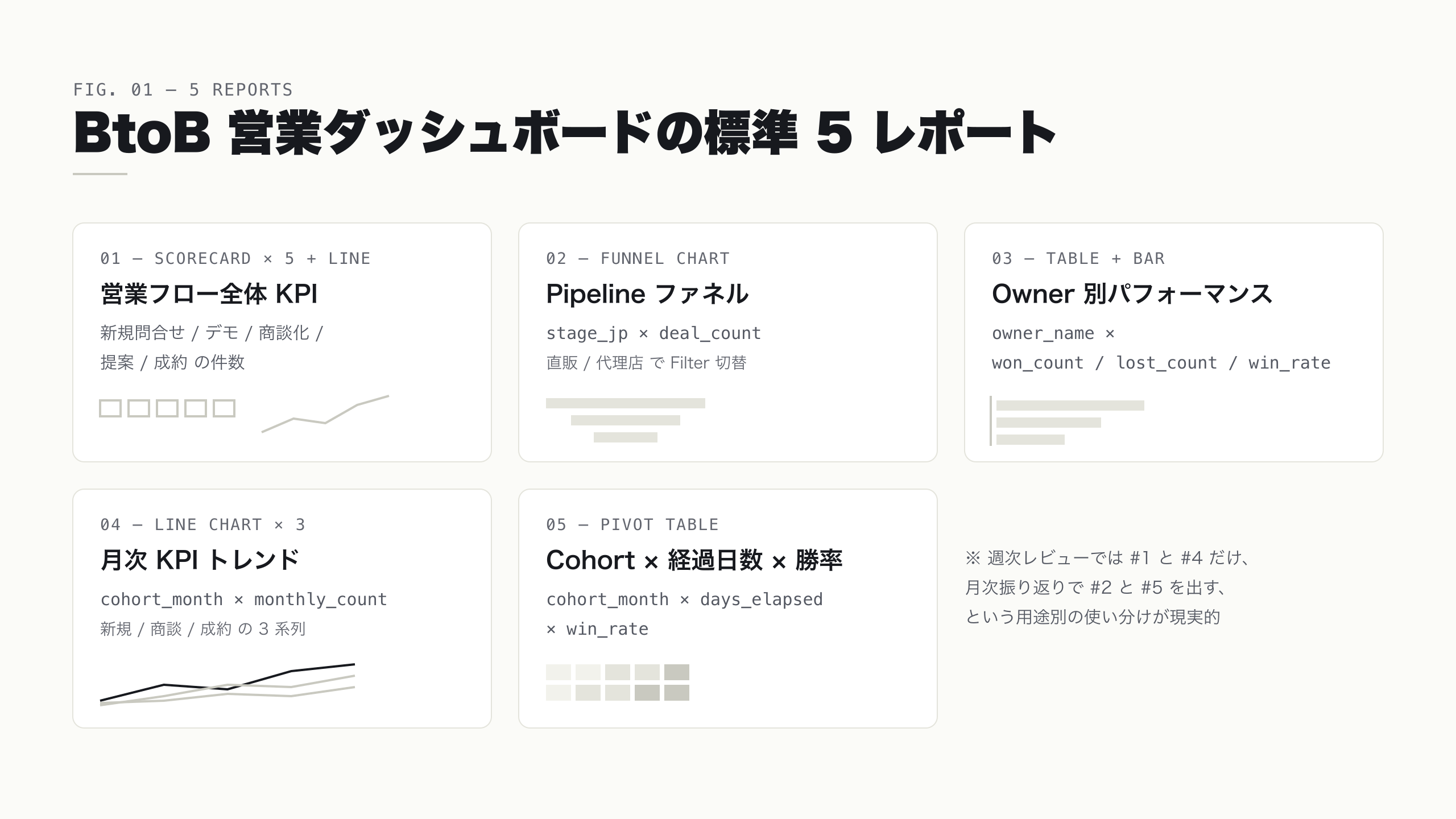
これから組むのは、HubSpot の営業データを 1 枚にまとめた 5 レポートのダッシュボードです。営業フロー全体 KPI・Pipeline ファネル・Owner 別パフォーマンス・月次 KPI トレンド・Cohort × 経過日数 × 勝率の 5 本が並びます。
前提条件
- サブ記事 #2 (Apps Script で HubSpot ↔ Sheets を月額 0 円で自動同期) が完了し、HubSpot の Deals データが Google Sheets に出力されていること (= 本記事はその「データ層」を「可視化層」に変換する回です)
- Google アカウント (個人 / Google Workspace どちらでも可)
- 料金は HubSpot の Customer Platform Starter だけで、1 シート 840 円/月 です (年間契約、2026 年 8 月現在)。Looker Studio と Google Sheets は商用利用も無料です
なぜ Sheets を中継するのか — 3 構成の料金比較
Looker Studio (旧 Google データポータル) は Google が無料提供する BI ツールで、Google Sheets / BigQuery / Google Ads などは公式コネクタが用意されています。一方で HubSpot 公式の直結コネクタは無く、HubSpot 側にもネイティブ提供がありません。可視化にたどり着く道は 3 つに分かれます。料金はいずれも年間契約の場合で、2026 年 8 月現在のものです。
| 構成 | 月額 (年間契約・2026 年 8 月現在) | 自由度 | 前処理の柔軟性 |
|---|---|---|---|
| Customer Platform Professional 直結 | 156,000 円 (6 シート込み) | Professional レポート機能の範囲内 | HubSpot 内ロジック依存 |
| Starter + 3rd-party コネクタ | 840 円 (1 シート) + 別途コネクタ費 | コネクタが吸えるプロパティのみ | 限定的 |
| Starter + Apps Script + Sheets | 840 円 (1 シート) | 完全自由 | Apps Script で何でも書ける |
本記事が採るのは 3 つ目の Starter + Apps Script + Sheets + Looker Studio です。月額が発生するのは Customer Platform Starter の 840 円 (1 シート) だけで、これは可視化のコストではなく CRM のコストです。「無料は嘘では」と疑われがちですが、Looker Studio も Google Sheets も利用規約の範囲で商用無料です。
始める前にひとつだけ線引きをしておきます。Sheets を中継する以上、リアルタイム性は犠牲になります。「30 分前のデータでは判断できない」業務 (例: コールセンターの当日アクションリスト) は Professional 直結か API 直接連携が必要です。日次・週次の KPI モニタリングには、この構成で十分機能します。
STEP 1. Google Sheets を Looker Studio に接続する
最初の作業は、サブ記事 #2 で同期先にした Google Sheets を Looker Studio のデータソースとして読み込むことです。ここが「HubSpot 直結コネクタ問題」を回避する肝になります。
やることは 3 手です。
1. lookerstudio.google.com にアクセス → 「空のレポートを作成」
2. データソース選択画面で「Google スプレッドシート」コネクタを選ぶ
   → サブ #2 で作った同期先スプレッドシート → 対象シート (例: LookerStudio_Deals) を指定
3. 「追加」でデータソースを接続 → フィールド一覧が読み込まれる
このとき、コネクタ一覧から「HubSpot」を探しても公式のものは見つかりません。探すのは Google スプレッドシートのコネクタで、HubSpot のデータはあくまで Sheets 経由で読みます。この一手間が、月額を丸ごと削る仕組みそのものです。
つまずきポイント: 1 行目がヘッダーとして認識されない場合は、コネクタ設定で「使用する行の範囲」を確認してください。サブ #2 の出力でヘッダー行が 1 行目に来ていれば、そのまま各列が Dimension / Metric に自動割り当てされます。
STEP 2. 計算式を Sheet 側と Looker 側に振り分ける
データソースをつないだら、次は計算式をどこに書くかを決めます。Looker Studio には Calculated field (計算フィールド) 機能があり、IF(stage_jp = "09_成約", 1, 0) のような式をデータソース上で定義できます。同じ計算は Apps Script で Sheets に書き込む前に済ませることもでき、ここの線引きを誤ると運用が破綻します。
判断基準はシンプルです。複数レポートで同じ前処理が必要なら Sheet 側、1 レポートだけの単純な見た目調整なら Looker 側。実装では次のように振り分けました。
| 計算 | 担当 | 例 |
|---|---|---|
| ステージ ID → 日本語ラベル | Sheet 側 (Apps Script) | stage_id を pipelines_master と VLOOKUP して stage_jp 列を生成 |
| Owner ID → 担当者名 | Sheet 側 (Apps Script) | owner_id を owners_master と VLOOKUP して owner_name 列を生成 |
| 経過日数 (days_elapsed) | Sheet 側 (Apps Script) | DATEDIF(create_date, snapshot_date, "D") を Apps Script で計算 |
| 単純フラグ (won_flag) | Looker 側 | IF(stage_jp = "09_成約", 1, 0) |
| 単純カテゴリ (channel_jp) | Looker 側 | CASE WHEN channel = "direct" THEN "直販" ELSE "代理店" END |
| 月次集計 (cohort_month) | Looker 側 | MONTH(create_date) の Dimension |
Sheet 側に書けば全レポートで一貫した結果になり、Looker 側のデータソース定義もスリムに保てます。なお Looker Studio の Calculated field には、データソース単位で定義する「データソース計算フィールド」と、レポート単位で書く「チャート計算フィールド」の 2 種類があります。再利用するなら必ずデータソース側に書きます。
つまずきポイント: 要件が固まらないうちに Sheet 側の前処理を作り込むと、Apps Script の改修コストがレポート変更のたびに発生します。最初の 2〜3 週間は「とりあえず Looker 側」で書いておき、複数 Tile での再利用が見えてきたら Sheet 側に巻き戻す二段構えが無駄を減らします。
STEP 3. 標準 5 レポートを Tile 単位で組む
計算式の置き場所が決まったら、レポート本体を組みます。BtoB 営業ダッシュボードで標準化されているのは大きく 5 種類で、これは HubSpot / Salesforce などの公式ベストプラクティスでもほぼ共通です。この 5 本を Looker Studio の Tile (チャート 1 個) 単位に落とすとこうなります。
| # | レポート名 | チャート種別 | Dimension / Metric |
|---|---|---|---|
| 1 | 営業フロー全体 KPI | Scorecard × 5 + Line chart | 新規問合せ / デモ / 商談化 / 提案 / 成約 の件数 |
| 2 | Pipeline ファネル | Funnel chart | stage_jp × deal_count (直販 / 代理店 で Filter 切替) |
| 3 | Owner 別パフォーマンス | Table + Bar chart | owner_name × (won_count, lost_count, win_rate) |
| 4 | 月次 KPI トレンド | Line chart × 3 (新規 / 商談 / 成約) | cohort_month × monthly_count |
| 5 | Cohort × 経過日数 × 勝率 | Pivot table | cohort_month × days_elapsed × win_rate |
Looker Studio 上では「挿入」メニューから該当チャートを 1 つずつ追加し、右パネルで Dimension と Metric を上表のとおり割り当てます。5 本の構造を先に決めてから 1 Tile ずつ足すと、手戻りが起きません。逆に「とりあえず作り始めて足りないものを足す」と Tile が散らかり、共有時に視線誘導が崩れます。
つまずきポイント: 5 本を「営業会議で全部使う」と決め込まないでください。週次レビューでは #1 と #4 だけ、月次振り返りで #2 と #5 を出す、といった用途別の使い分けが現実的です。#5 の Cohort は Pivot で組むため、次の STEP で単独に扱います。
STEP 4. Pivot table でコホート分析を組む
5 本のうち Cohort だけは Pivot table で組みます。Looker Studio の Pivot が最も強力に効くのが、この Cohort × 経過日数の 2 軸マトリクスで、Professional の月額を最も浮かせやすい領域でもあります。
STEP 2 で cohort_month と days_elapsed を Sheet 側に用意してあれば、あとは 3 手です。
1. 挿入 > ピボットテーブル を選択
2. 行: cohort_month / 列: days_elapsed (30 日刻みのバケット)
   / 値: SUM(won_flag), COUNT(deal_id)
3. 条件付き書式で win_rate を色付け (ヒートマップ状)
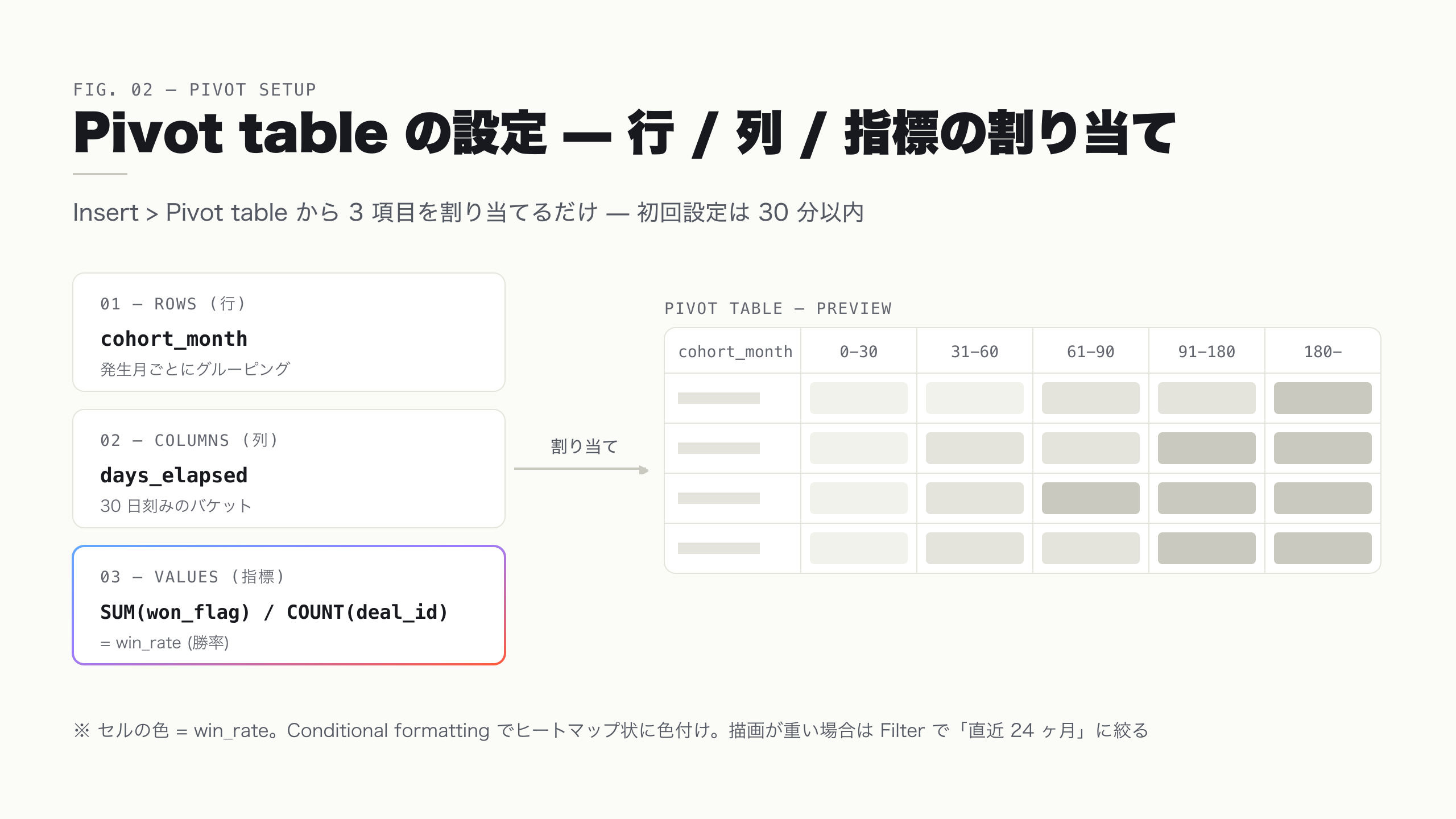
初回設定は 30 分以内に完了し、以降は Sheets のデータが更新されるたびに自動でリフレッシュされます。Excel の Pivot と違い、「フィルタを変えると壊れる」「リフレッシュで列が消える」といった事故は起きません。コホートの式設計やバケット切り (30/60/90/180 日) の理屈は、別記事 (月次コホート × 経過日数 × 勝率 — AI で 1 時間設計) で詳しく解説しています。本記事では「Looker Studio 上でどう組むか」だけ押さえてください。
つまずきポイント: Pivot はデータ量が増えると描画が遅くなります。3 年以上のデータを全部読ませると 5 秒以上待つこともあるので、Filter で「直近 24 ヶ月」に絞るのが現実的です。
STEP 5. ブランドを揃えて閲覧専用で共有する
最後に、共有の体裁を整えます。ダッシュボードの最大のメリットは「HubSpot 本体を触らせずにレポートだけ共有できる」点です。営業担当に HubSpot のログインを発行せず、Looker Studio の閲覧 URL だけ渡せばよいので、ライセンスコストの削減にも直結します。
ただし Looker Studio のデフォルト UI は無機質で、そのままだと「何かの試作画面」と受け取られ、中身まで読まれません。色とロゴを揃えるだけで「経営判断に使われるダッシュボード」に格上げできます。やることは 4 点です。
| 要素 | 設定 |
|---|---|
| タイトルバー | 「{クライアント名} 営業ダッシュボード」+ ブランドのアクセントライン (例: #BFA24B) |
| ロゴ | 左上に自社 / 支援先のロゴを画像配置 (挿入 > 画像) |
| 配色 | テーマ > カスタマイズ でブランド色 (例: #BFA24B / #1E3A5F) を反映 |
| フォント | デフォルトの Roboto のままで可 (Looker Studio は日本語フォントの選択肢が限定的) |
共有は右上の「共有」から行います。URL を「リンクを知っている全員が閲覧可」にすると Google アカウントなしでも開けますが、機密データを扱う場合は「特定の Google アカウントのみ」に絞ってください。閲覧専用モードで渡せば、相手が誤ってフィルタや日付を変えても、こちらの設定は変わりません。
つまずきポイント: デザインに凝りすぎると「綺麗にすること」が目的化します。最終的に経営判断に使われるかどうかがゴールなので、初回は色とロゴだけ揃えて公開し、「もっと見やすく」と要望が出てから 2 周目で調整する進め方が無駄を減らします。
動作確認 — 何が見えれば成功か
5 STEP を終えたら、次の 4 点で完成を確認します。
- 5 レポートすべてに数字が表示され、空の Tile が無い (空なら STEP 1 のデータソース接続か、Dimension / Metric の割り当てを見直す)
- Google Sheets のデータを 1 行更新 → Looker Studio 側で「データを更新」すると、その変更が反映される (= 同期経路が生きている)
- Pivot の win_rate がヒートマップ状に色分けされ、直近 24 ヶ月に絞れている
- 閲覧専用 URL を別アカウントかシークレットウィンドウで開き、フィルタや期間を変えても元設定が崩れない
ここまで確認できれば、Professional との月額差を、可視化に関しては丸ごと削れたことになります。Starter は 1 シート 840 円/月、Professional は 6 シート込みで 156,000 円/月 です (いずれも年間契約、2026 年 8 月現在)。
まとめ
Looker Studio に HubSpot 直結コネクタが無いことは、行き止まりではなく Google Sheets を 1 枚かませる設計の入口です。データソース接続 → 計算式の振り分け → 5 レポート → Pivot コホート → ブランド共有の 5 STEP をなぞれば、私たち humbulls が実装したのと同じ 5 本のダッシュボードを、可視化の追加費用 0 円・30 分で組み上げられます。まずは STEP 1 のデータソース接続から始めてみてください。
本シリーズは全 6 回です。データ層から可視化層まで、自社の状況に当てはまる 1 本から読むのが効率的です。
| # | タイトル | 役割 |
|---|---|---|
| #1 (Pillar) | HubSpot Starter で Pro 級ダッシュボードを再現する — 4 層スタックの設計図 | 全体設計 |
| #2 | Apps Script で HubSpot ↔ Google Sheets を月額 0 円で自動同期 | データ層 |
| #3 (本記事) | Looker Studio で HubSpot ダッシュボードを無料構築する | 可視化層 |
| #4 | Stage History を Apps Script で日次 Snapshot | Professional 専用機能の代替 |
| #5 | 月次コホート × 経過日数 × 勝率 — AI で 1 時間設計 | 分析フレームワーク |
| #6 | Kintone と HubSpot の並行運用 — 増分同期で破綻させない | 既存 CRM 統合 |
humbulls では、こうしたダッシュボードの設計から運用ルール策定まで伴走する Growth Partner サービス を提供しています。実装テンプレと配色サンプルを含む詳細ガイドは BtoB マーケ AI 活用ガイド で配布しています。
🤖 AI 実行キット
本文の 5 STEP を、Looker Studio に転記できる 1 枚の設定書として一度に出力するためのキットです。プロンプトは Claude (ブラウザ版で可) にコピペすれば動きます。
キット① Looker Studio ダッシュボードの全設定を一括で設計する — 30 分
種別: 実装キット (設定書生成) 使うもの: Claude (ブラウザ版で可) 事前に用意するもの: サブ #2 で作った同期先シートのヘッダー行 (列名の一覧) をコピーしたもの。加えて自社の業態・営業フロー・月次商談数のメモ。粒度はバラバラで構いません。
プロンプト:
Looker Studio で HubSpot の営業ダッシュボードを組みます。
以下の状況をもとに、そのまま Looker Studio に転記できる設定書を作ってください。

【私の状況】
- 業態: 業務用機器メーカー(記入例。BtoB SaaS / 受託開発 等に置換)
- 営業フロー: 新規問合せ → デモ → 商談化 → 提案 → 成約(記入例)
- 月次商談数: 100〜300(記入例)
- データソース: Google Sheets(サブ記事 #2 で HubSpot から同期済み)
- シートの列名一覧(ヘッダー行を貼り付け):
  deal_id, stage_id, owner_id, create_date, snapshot_date, channel(以下、自社のヘッダーを貼り付け)

【計算式の振り分け基準(必ずこの基準に従うこと)】
- 複数レポートで再利用する前処理(ID→ラベル変換、経過日数)→ Sheet 側(Apps Script)に列を追加
- 1 レポートだけの単純な見た目調整(フラグ、カテゴリ分け、月抽出)→ Looker 側の計算フィールド
- Looker 側で再利用するものは「データソース計算フィールド」、単発は「チャート計算フィールド」

【組むレポート(この 5 本を標準とする)】
1. 営業フロー全体 KPI(Scorecard×5 + 折れ線)
2. Pipeline ファネル(Funnel)
3. Owner 別パフォーマンス(表 + 棒。win_rate 付き)
4. 月次 KPI トレンド(折れ線×3)
5. Cohort × 経過日数 × 勝率(Pivot。列は 30 日刻みバケット、直近 24 ヶ月に絞る)

【出力形式】
1. データソース設定(どのシートのどの列を Dimension / Metric に割り当てるか)
2. 計算式の振り分け表(式 / Sheet 側 or Looker 側 / 判断理由 1 行)
3. 5 レポートそれぞれの Tile 仕様(チャート種別 / Dimension / Metric / 想定 Filter)
4. Pivot の設定手順(行 / 列 / 値 / 条件付き書式のしきい値)
5. ブランド設定(タイトルバー文言 / テーマの配色 HEX / フォント方針)
出力の確認ポイント:
- 振り分け表で「Sheet 側」に回った式が、本当に複数レポートで使い回すものか確認してください。1 レポートしか使わないのに Sheet 側に置くと、Apps Script の改修コストが無駄に増えます
- Pivot の列バケットが「直近 24 ヶ月」に絞られているか。全期間だと描画が重くなります
- 5 レポートすべてに、貼り付けた列名だけで組める Metric が割り当たっているか (存在しない列を使う指示が出ていないか)
うまくいかないとき:
- 列名だけでは Metric が決まらない、と返ってくる → 各列のサンプル値を 2〜3 行分あわせて貼り付けると精度が上がります
- 出力が抽象的で転記できない → 「Looker Studio の実際のメニュー名 (挿入 / テーマ > カスタマイズ 等) を使って、クリック手順まで具体化して」と追記して再実行してください
- リアルタイム更新が要件に入っている → この構成は Sheets 経由のため日次 / 週次が上限です。当日反映が必須なら Professional 直結を検討、と設定書に明記させてください
参考文献
- カスタマープラットフォームの料金 — HubSpot 公式 (取得日: 2026-08)
- Looker Studio Connectors — Google 公式 (取得日: 2026-05)
- HubSpot Custom Reports — HubSpot Knowledge
- Looker Studio Calculated fields — Google Support
- Looker Studio データソース計算フィールドとチャート計算フィールド — Google Support
- Looker Studio Pivot tables — Google Support
- HubSpot Knowledge — Deal Pipeline — Stage 設定の前提知識
- Looker Studio Theme settings — Google Support
- Looker Studio Sharing — 共有 URL の設定方法