HubSpot Starter の制限一覧 — 30 の壁と回避可否を全整理
最終更新日: / 公開日:
最終更新日: / 公開日:
本記事のポイント
- HubSpot Starter の制限は「データ・CRM (7) / 自動化・メール (9) / レポーティング (6) / 連携・API (8)」の 4 分野 30 項目に整理できます。壁に当たるたびに調べ直すより、先に地図を持つほうが圧倒的に楽です
- 30 項目のうち、Apps Script や Claude Code で実務上回避できる壁は半分以上あります。カスタムオブジェクト・本格ワークフロー・カスタムレポートといった大きな壁も、設計と外付けで多くを吸収できます
- 回避できない壁は顧客接点系 (シーケンス / A/B テスト / スマートコンテンツ / アトリビューション) に集中します。この線引きさえ持てば、Starter は少人数チームの基盤として長く戦えます
「この機能、うちのプランだと使えないのか」。HubSpot Starter を運用していると、何度もこの壁に当たります。humbulls が導入を支援するなかでも、制限に当たるたびに調べ直して消耗し、そのたびに Professional ($800/月) の稟議を考えて止まる、という声をよく聞きます。原因はスキルでも予算でもなく、制限を「当たってから調べている」ことにあります。本記事では、Starter の制限を 4 分野 30 項目に整理し、それぞれに AI・スクリプトでの回避可否を付けて一覧にしました。仕様は 2026-07 時点の公式ドキュメント・料金ページに基づきます。
1. HubSpot Starter の制限とは — 4 分野 30 項目の地図
HubSpot Starter の制限とは、上位プラン (Professional / Enterprise) で解放される機能が Starter では使えない、という機能ゲートの集まりです。月額 $20/シート (月払い、2026-07 時点) から使える手軽さの裏返しで、運用を深めるほど「この機能は上位プランでした」という表記に当たります。
SaaS のプラン選定でよく言われる定石は、「機能の多さではなく、自社の業務が制約に当たるかどうかで選ぶ」というものです。HubSpot も公式料金ページと Product & Services Catalog で機能とプランの対応を公開していますが、項目が多く、どれが自社に効いてくるかを読み解くのに時間がかかります。そこで humbulls では、制限を次の 4 分野に棚卸しし、それぞれに回避可否を付けて地図として管理しています。
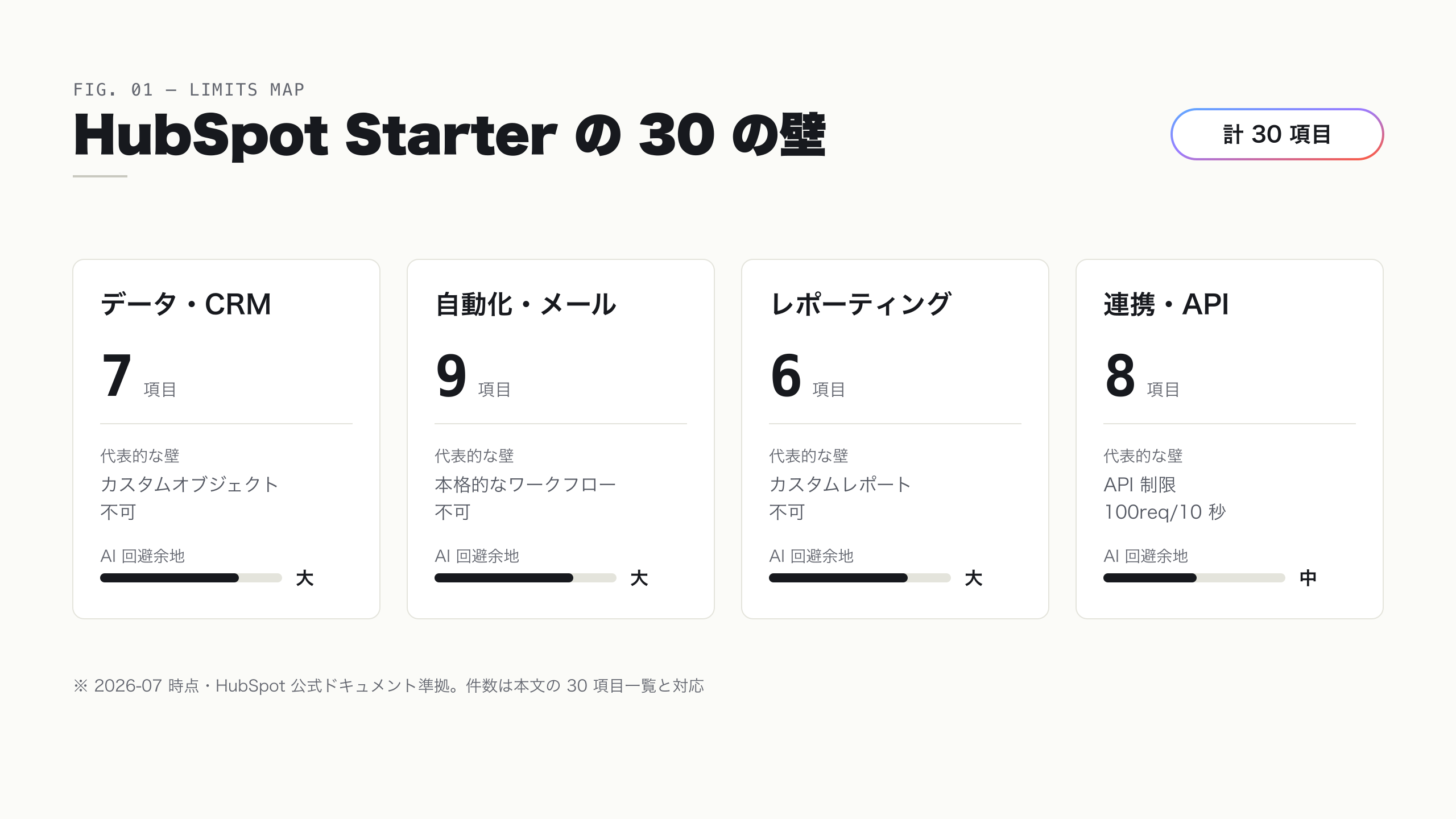
| 分野 | 壁の数 | 代表的な壁 | AI・スクリプトでの回避余地 |
|---|---|---|---|
| データ・CRM (2 章) | 7 | カスタムオブジェクト不可 | 大きい (設計で吸収) |
| 自動化・メール (3 章) | 9 | 本格ワークフロー不可 | 大きい (Apps Script で外付け) |
| レポーティング (4 章) | 6 | カスタムレポートビルダー不可 | 大きい (Looker Studio で再現) |
| 連携・API (5 章) | 8 | 100 リクエスト/10 秒 | 中程度 (設計次第で実用) |
「回避できる」は「無料で済む」と同義ではない、という点だけ先に置いておきます。回避策には構築と保守の工数がかかります。損益分岐の考え方は 6 章で扱い、まずは 2〜5 章で分野ごとに全 30 項目を見ていきます。
2. データ・CRM の壁 7 つ
CRM 設計の定石は「オブジェクト構造は業務の実態に合わせる」ですが、Starter ではその自由度に上限があります。HubSpot 公式ドキュメントによると、カスタムオブジェクトの作成は Enterprise 系サブスクリプション限定です。データ・CRM 分野の壁は次の 7 つです。
| # | 壁 | Starter での制限 |
|---|---|---|
| 1 | カスタムオブジェクト | 作成不可 (Enterprise 限定) |
| 2 | マーケティングコンタクト | 1,000 件込み、超過は追加課金 |
| 3 | リスト数 | アクティブリスト・静的リストに上限あり |
| 4 | 計算プロパティ | 作成不可 (上位プラン) |
| 5 | 重複管理ツール | 一括の重複検出・統合機能なし |
| 6 | ステージ変更履歴の時系列分析 | 過去時点との比較レポートが組めない |
| 7 | 条件付きプロパティロジック | 入力条件の出し分けなど高度な制御不可 |
このうち最大の壁はカスタムオブジェクト不可 (壁 1) ですが、独自データの大半は「既存 4 オブジェクト (Contact / Company / Deal / Ticket) にカスタムプロパティを足す」形で吸収できます。契約情報は Deal のプロパティ群として、問い合わせ種別は Ticket として設計する、という具合です。吸収しきれない「履歴を積む」タイプのデータ (壁 6) は、Apps Script 30 行で日次スナップショットを Google Sheets に書き出せば逃がせます。
3. 自動化・メールの壁 9 つ
マーケティングオートメーションの定石は「手動作業の反復をトリガーとアクションに置き換える」ことですが、Starter では置き換え先のワークフロー機能自体に大きな制約があります。公式ナレッジベースによると、本格的なワークフローは Professional 以上 (作成上限 300 個、Enterprise は 1,000 個) で、Starter で使えるのはフォームやメール単位の簡易ワークフロー (最大 10 アクション、トリガーごとに 1 本) です。この分野の壁は 9 つあります。
| # | 壁 | Starter での制限 |
|---|---|---|
| 8 | 本格ワークフロー | 利用不可 (Pro で 300 個まで) |
| 9 | 簡易オートメーションのアクション数 | 最大 10、トリガーごとに 1 本 |
| 10 | 条件分岐 (if/then) | 不可 |
| 11 | シーケンス (営業メール自動追客) | 利用不可 (上位プラン) |
| 12 | リードスコアリング | 5 スコアまで (Pro は 50 + AI レコメンド) |
| 13 | メール送信数 | マーケティングコンタクト数 × 5 通/月 |
| 14 | メール・LP の A/B テスト | 不可 (Pro 以上) |
| 15 | スマートコンテンツ (出し分け) | 不可 (Pro 以上) |
| 16 | レコードの自動ローテーション割り当て | 不可 (上位プラン) |
簡易オートメーションで足りない自動化は、Google Apps Script の時間主導トリガーで外付けできます。「HubSpot API でレコードを取得 → 条件判定 → プロパティ更新や通知」という流れなら、Claude Code に要件を渡すと 30 行前後のスクリプトに収まるケースが多く、実装は初回でも 1〜2 時間程度です。ただし、顧客に直接届くメール系の自動分岐 (壁 11・15) を外部スクリプトで無理に組むと配信事故のリスクが上がります。顧客接点の自動化は標準機能内に留め、社内向けの通知・更新系だけを外付けするのが安全な線引きです。
4. レポーティングの壁 6 つ
「計測できないものは改善できない」はマーケティングの古典的な定石ですが、Starter のレポート機能には明確な天井があります。公式料金ページによると、Starter のダッシュボードは 10 個・1 ダッシュボードあたり 50 レポートまでで、カスタムレポートビルダー (Pro で最大 100 レポート) は使えません。レポーティング分野の壁は 6 つです。
| # | 壁 | Starter での制限 |
|---|---|---|
| 17 | カスタムレポートビルダー | 利用不可 (Pro 以上) |
| 18 | ダッシュボード数 | 10 個まで |
| 19 | ダッシュボードあたりレポート数 | 50 まで |
| 20 | アトリビューションレポート | 利用不可 (上位プラン) |
| 21 | ステージ推移の時点比較レポート | 標準では組めない |
| 22 | コホート・ファネル横断の柔軟な分析 | 標準レポートの範囲外 |
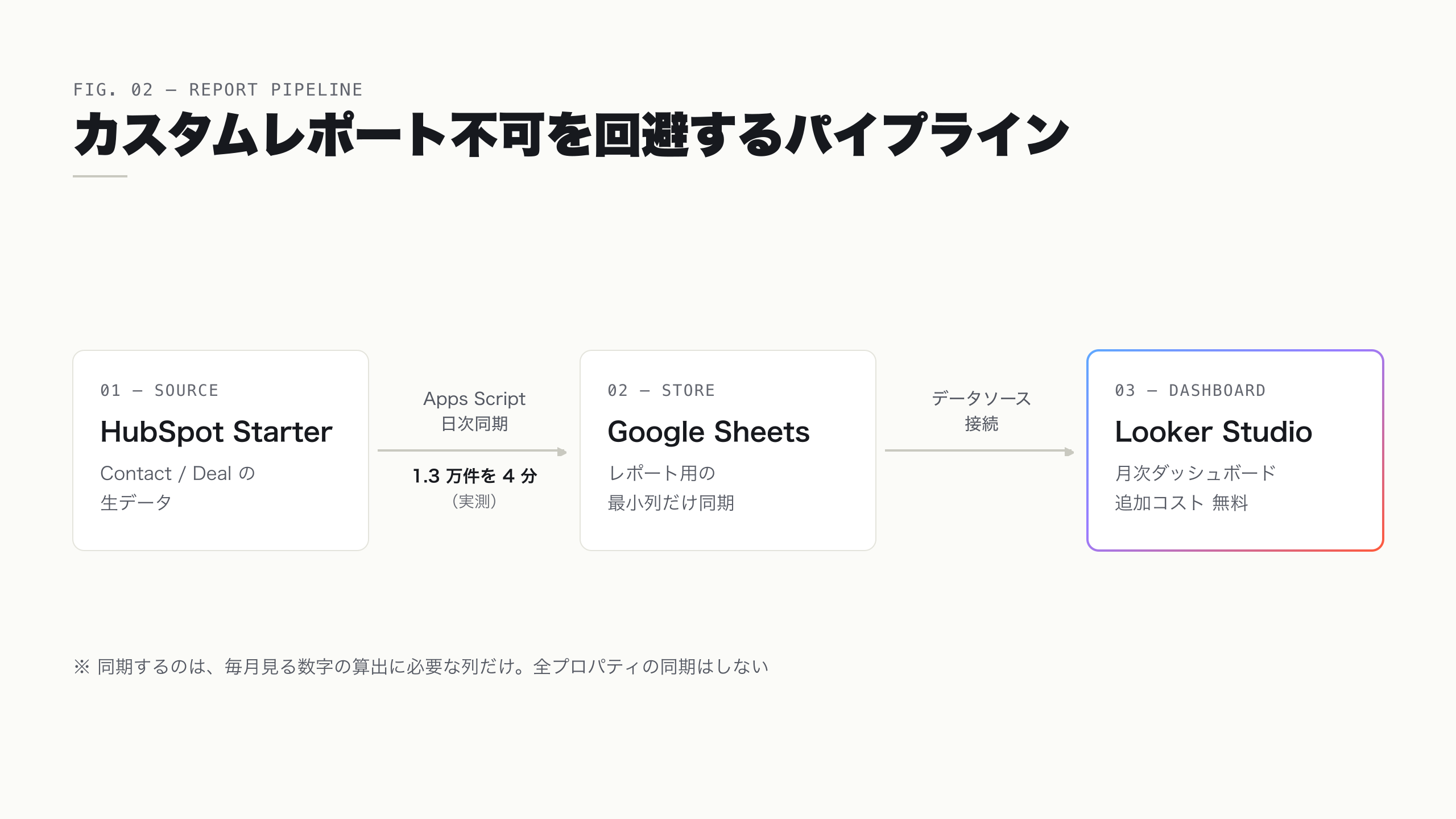
この分野の壁 (特に壁 17) は、HubSpot のデータを Google Sheets に自動同期し、Looker Studio (無料) で可視化する構成で多くを再現できます。Apps Script による同期は実測で 1.3 万件を 4 分、日次の自動実行にすれば「毎朝最新のダッシュボード」が Pro なしで手に入ります。構築手順は Apps Script で HubSpot と Sheets を自動同期する記事と、上位プラン相当のレポートダッシュボードを再現した記事でそれぞれ公開しています。
5. 連携・API の壁 8 つ
外部ツール連携の定石は「データの正本 (どちらのシステムを信じるか) を決めてから同期を設計する」ことです。その同期の物理的な上限を決めるのが API 制限で、公式開発者ドキュメントによると Free / Starter の非公開アプリは 100 リクエスト/10 秒・250,000 コール/日 (Pro は 190 リクエスト/10 秒・625,000 コール/日) です。連携・API 分野の壁は 8 つです。
| # | 壁 | Starter での制限 |
|---|---|---|
| 23 | API バーストレート | 100 リクエスト/10 秒 |
| 24 | API 日次上限 | 250,000 コール/日 |
| 25 | ワークフローからの Webhook 送信 | 不可 (上位プラン) |
| 26 | ワークフロー内カスタムコード | 不可 (上位プラン) |
| 27 | Salesforce ネイティブ連携 | 不可 (上位プラン) |
| 28 | マルチ通貨 | 利用できる通貨数に上限 |
| 29 | チーム階層・詳細な権限管理 | 不可 (上位プラン) |
| 30 | 承認フロー | 不可 (Enterprise) |
数字だけ見ると心許なく感じますが、100 件ずつのバッチ取得なら 1.3 万件でも 130 リクエスト程度で、バーストレートに触れないよう間隔を空けても数分で終わります。前章の Sheets 同期 (1.3 万件・4 分) はこの制限内での実測値です。更新分だけを同期する増分同期を基本形にすれば、1 回の対象が数十件に収まり、日次上限のごく一部しか消費しません。設計の考え方は Kintone と HubSpot を増分同期で並行運用する記事で公開しています。
6. 回避できる壁とできない壁の線引き
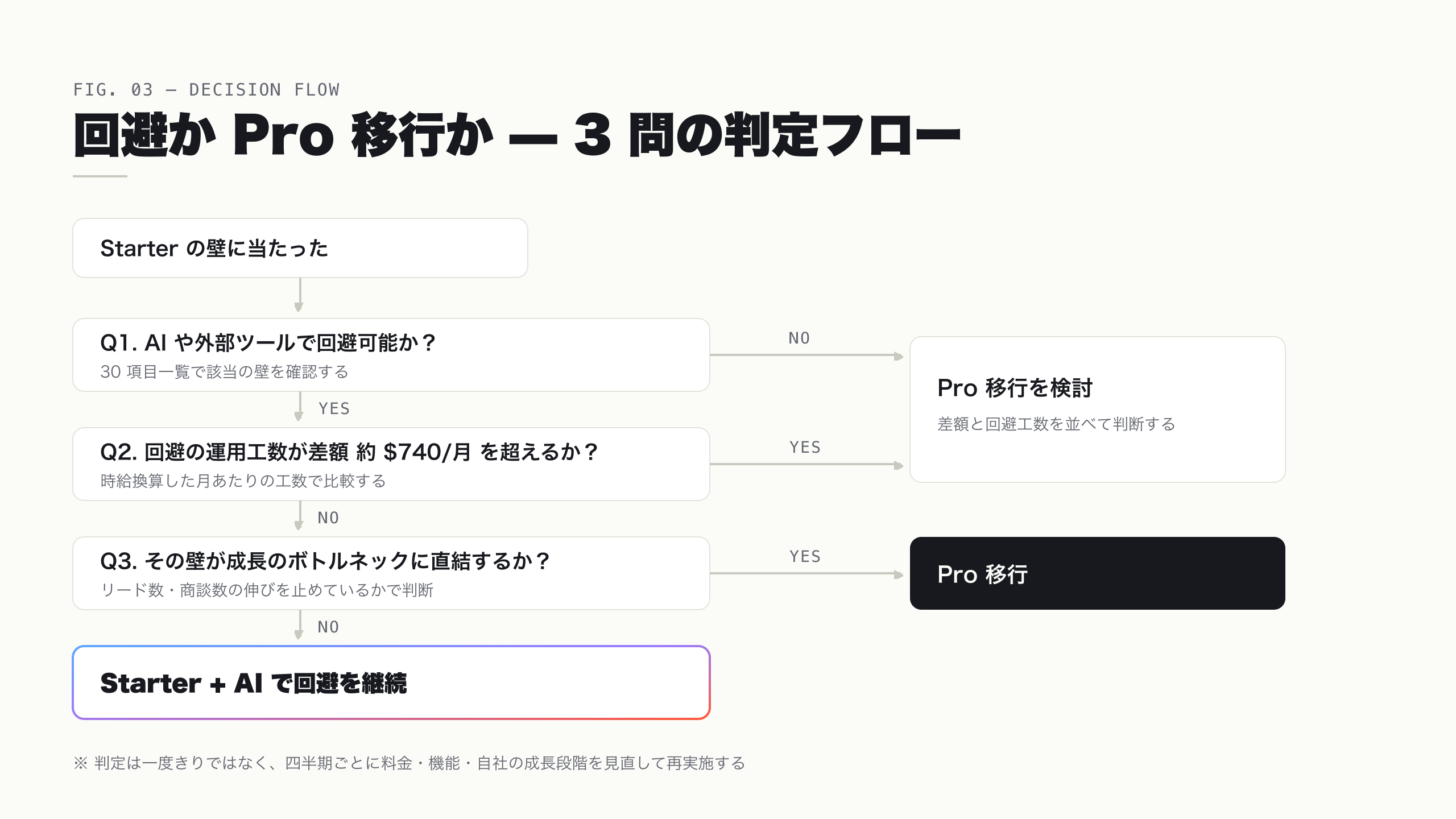
30 項目を「AI・スクリプトで回避できる壁」と「回避できない壁」に仕分けると、プラン判断の軸が定まります。回避できる壁は、既存オブジェクト設計 (壁 1〜7 の多く)、Apps Script の外付け (壁 8〜10・16 の社内向け)、Sheets + Looker Studio (壁 17〜22 の多く)、増分同期の設計 (壁 23〜24) に集中します。実測でも 1.3 万件の同期が 4 分、スナップショット取得が 30 行のスクリプトで動いています。
一方、回避できない壁は顧客接点に直結する機能に集中します。シーケンス (壁 11)、A/B テスト (壁 14)、スマートコンテンツ (壁 15)、アトリビューション (壁 20) は、外部スクリプトで無理に代替すると配信事故や計測精度の問題が出るため、回避で粘るほど機会損失が膨らみます。これらが自社の成長ボトルネックに直結しているかどうかが、Pro 移行の分かれ目です。
判断の物差しはコストです。Starter は $20/シート/月、Pro は $800/月 (3 コアシート込み、公式料金ページ・2026-07 時点) で、差額はおよそ月 $740。回避策は無料ツールで動きますが、構築に数時間、保守に月 1〜2 時間程度の工数がかかります (humbulls の自社運用での体感値)。回避策の月間運用工数を時給換算して差額 $740 と並べ、回避不能な壁が成長ボトルネックにあるかを確認する。この 3 点で機械的に判定します。移行判断の 12 項目チェックリストは Starter と Professional の違いを整理した記事にまとめています。
7. よくある誤解
「Starter だとデータそのものが取れない」。これは半分だけ正しく、多くの場合は誤解です。Starter で「使えない」のはレポート画面やワークフロー UI であって、営業データ自体は API ですべて取得できます。取得できるなら、可視化や自動化を HubSpot の外で組めます。壁の多くが「画面の制限」であって「データの制限」ではない、と分けて考えると回避余地が見えます。
「回避策を積めば Pro はずっと不要」。これも危険です。回避策が 5 本を超えたあたりから、保守工数は本数に比例して増え、「秘伝のスクリプト群」が属人化します。回避策の一覧 (何が・どこで・何を動かしているか) を 1 枚のドキュメントにしておかないと、担当者の退職と同時に自動化が全部止まります。回避は万能ではなく、顧客接点系の壁に当たったら計算で移行を決めるべきです。
「API 100 リクエスト/10 秒では連携は無理」。件数の桁を計算すれば杞憂とわかります。バッチと増分同期を設計すれば、1.3 万件規模でも制限内で数分です。ただし日次 250,000 コールは複数の連携を足し合わせた総量で消費されるため、連携ごとの消費コール数をメモし、合計が上限の 5 割を超えたら設計を見直す運用を推奨します。
8. よくある質問 (FAQ)
Q. HubSpot Starter でカスタムオブジェクトは使えますか? 使えません。カスタムオブジェクトの作成は Enterprise 系サブスクリプション限定です。ただし、独自データの多くは既存 4 オブジェクト (Contact / Company / Deal / Ticket) にカスタムプロパティを足す設計で吸収できます。履歴を積むデータは Apps Script で Google Sheets に逃がす方法があります。
Q. HubSpot Starter でワークフローは使えますか? 本格的なワークフローは使えません (Professional 以上、作成上限 300 個)。Starter で使えるのはフォームやメール単位の簡易ワークフローで、最大 10 アクション・トリガーごとに 1 本・条件分岐なしという制約があります。足りない自動化は Apps Script の外付けで補えますが、顧客に直接届くメール系は標準機能内に留めるのが安全です。
Q. HubSpot Starter のメール送信数の上限は? マーケティングコンタクト数 × 5 通/暦月です。マーケティングコンタクトは 1,000 件が込みで、超過分は追加課金になります。送信数が足りない場合は、まず送信対象リストの精査 (非アクティブの除外) から見直すのが定石です。
Q. HubSpot Starter の API の制限は? Free / Starter の非公開アプリで 100 リクエスト/10 秒・250,000 コール/日です (Professional は 190 リクエスト/10 秒・625,000 コール/日)。100 件ずつのバッチ取得と増分同期を設計すれば、1.3 万件規模の同期でも制限内に収まります。複数連携の合計コール数が日次上限の 5 割を超えたら設計を見直してください。
Q. HubSpot Starter から Professional に移行すべきタイミングは? 回避できない壁 (シーケンス / A/B テスト / スマートコンテンツ / アトリビューション など顧客接点系) が自社の成長ボトルネックに直結したときです。Pro との月額差はおよそ $740。回避策の月間運用工数を時給換算し、差額を超えるかどうかと合わせて判定します。判断材料は本記事巻末の実行キットでそのまま整理できます。
まとめ — 壁の一覧を持てば、Starter は長く戦える
HubSpot Starter の制限 30 項目を、データ・CRM (7)、自動化・メール (9)、レポーティング (6)、連携・API (8) の 4 分野で整理しました。カスタムオブジェクト、本格ワークフロー、カスタムレポートといった大きな壁も、既存オブジェクト設計、Apps Script の外付け、Sheets + Looker Studio の組み合わせで、実務上は多くを回避できます。一方、顧客接点に直結する壁は回避で粘るほど機会損失が膨らむため、計算で移行を決めます。回避できる壁は AI とスクリプトで越え、回避すべきでない壁に当たったら移行する。この仕分けができていれば、Starter は少人数チームにとって長く戦える基盤です。
制限の回避策の実装や、Pro 移行を含めた HubSpot 運用設計に伴走が必要な場合は、humbulls の Growth Partner サービスでご相談いただけます。自社を Starter で回している経験ごと持ち込みます。
🤖 AI 実行キット
本文の仕分けを、そのまま AI で実行するためのキットです。プロンプトは Claude (ブラウザ版で可) にコピペすれば動きます。
キット① 当たっている制限の回避可否と Pro 移行要否を判定する — 20 分
種別: 判断キット 使うもの: Claude (ブラウザ版で可) 事前に用意するもの: いま困っている制限のメモ (この記事の 30 項目一覧から選ぶと早い)。その制限で発生している手作業の月間時間と、担当者の時給の目安。粒度はバラバラで構いません。
プロンプト:
HubSpot Starter の制限について、回避策で粘るべきか Professional に移行すべきかを
判定してください。

【自社の状況】
- 当たっている制限(複数可。例: カスタムレポートが作れない / シーケンスが使えない):
- その制限が原因で発生している手作業と月間時間(例: 月次レポートの Excel 集計に月 3 時間):
- 担当者の時給換算額(例: 3,000 円):
- 現在の Starter 契約シート数:
- 今後 6 ヶ月で増えそうな業務:

【判定基準(必ずこの基準に従うこと)】
1. まず各制限を次の 3 つに分類する:
   - 回避可能: 既存オブジェクト設計 / Apps Script 外付け(社内向け通知・更新)/
     Google Sheets + Looker Studio / 増分同期 で代替できるもの
   - 回避可能だが非推奨: 顧客に直接メールが届く自動化など、外部スクリプトで
     組むと配信事故リスクが上がるもの
   - 回避不能: シーケンス / A/B テスト / スマートコンテンツ / アトリビューション
     など顧客接点系で、外部代替が現実的でないもの
2. Pro との月額差はおよそ $740(Starter $20/シート、Pro $800/月・3 シート込み)。
   回避策は無料ツールで動くが、構築に数時間 + 保守に月 1〜2 時間かかる前提で計算する。
3. 「回避不能」に分類された制限が自社の成長ボトルネックに直結していれば移行を推奨する。

【出力してほしいこと】
1. 制限ごとの分類(回避可能 / 回避可能だが非推奨 / 回避不能)と根拠 1 行
2. 回避した場合と移行した場合の月間コスト比較表(計算式つき)
3. 総合判定と、その結論が変わる条件(例: レポート本数が◯本を超えたら)
4. 移行を選ぶ場合に、移行前へ済ませておくべき準備

【条件】
- 数字で判定できない要素は「判断材料不足」と明記し、何を測ればよいか示すこと。
出力の確認ポイント:
- 「回避不能」の分類根拠を見てください。「Pro の画面でしか見られない」だけが理由なら、データ自体は API で取れる = 回避可能に戻せることがあります
- 「結論が変わる条件」(出力 3) が最重要です。1 回で終わらせず、四半期ごとに同じプロンプトで再判定してください
- コスト比較表が計算式つきで出ているか確認してください。そのまま稟議資料の骨子に使えます
うまくいかないとき:
- 制限が多すぎて判定がぼやける → 「いま実際に手作業が発生している制限」だけに絞って再実行してください。将来当たりそうな制限は別途整理します
- 手作業の月間時間が測れない → まず 2 週間だけ作業時間を記録し、その実測値を入れて再実行すると精度が上がります
参考文献
- Marketing Software Pricing — HubSpot (取得日: 2026-07)
- Workflows | Frequently Asked Questions — HubSpot Knowledge Base (取得日: 2026-07)
- Automate form submission actions — HubSpot Knowledge Base (取得日: 2026-07)
- Create custom objects — HubSpot Knowledge Base (取得日: 2026-07)
- API usage guidelines — HubSpot Developers (取得日: 2026-07)