スライドデザインの参考サイト 5 選 — 見て終わらせず自社の型に落とす手順
最終更新日: / 公開日:
最終更新日: / 公開日:
本記事のポイント
- 参考サイトは「ギャラリー (1 枚単位)」「実物資料 (通しで読める)」「ノウハウ (理屈)」の 3 層に分かれます。どの層を開くか決めずに巡るから、スクショだけが増えます
- 紹介する 5 サイトはいずれも無料で使えます (一部に有料プランあり)。「トンマナが決まらない」「表紙だけ野暮ったい」など、迷いの種類ごとに開くサイトを表で整理しました
- 先に全体のトンマナとデザインルールを決め、そのうえで参考サイトからページの型を足していく 3 ステップと、そのまま実行できる AI キット 3 本を持ち帰れます
「提案資料が、どうも垢抜けない」「参考サイトはブックマークしてあるけれど、開いても眺めて終わる」。humbulls が BtoB マーケの支援先でよく聞く話です。
原因はセンスでもツールでもなく、1 枚ずつ真似する前に決めておくべき、全体のルールがないことにあります。
本記事では、実務で使えるスライドデザインの参考サイトを 5 つ、用途別の使い分けとあわせて紹介します。デザインの素養は必要ありません。5 サイトの見方と巻末の実行キットがあれば、自社のスライドの型は誰でも育てられます。
1. AI に作らせてもイマイチになる理由 — 参考 1 枚より先に決める 3 つのルール
「スライドを AI に作らせてみたけれど、なんとなく AI っぽい仕上がりになる」
そういう悩みはありませんか。プロンプトを工夫しても既視感のあるデザインが返ってきて、結局そのまま使えない、という状態です。
原因は AI の実力ではありません。渡す側にルールがないことです。
指示が「かっこよく」だけなら、AI は平均的な答えを返します。同じことは人が手で作るときにも起きていて、参考にした 1 枚のスクショから読み取れるのも、そのスライド 1 枚の答えだけです。
実際に仕上がりを左右するのは、資料全体で共通して守る 3 つの決めごとです。使う色の数、文字サイズの段階、余白の取り方。この 3 つが決まっていない資料は、1 枚ずつがどれだけ整っていても、通して見るとちぐはぐになります。
humbulls でも、キャンバスサイズ (1280×720px) や 1 枚あたりの要素数の上限 (最大 4 つ) といった全体ルールを先に固定し、ページの型はそのルールの上で必要になるたびに足しています。順番はいつも、全体のルールが先です。
つまり参考サイトは、探す目的ごとに 3 つの層で使い分けます。
| 層 | 得られるもの | 該当サイト |
|---|---|---|
| ギャラリー (1 枚単位) | 表紙・目次・グラフなどページ単位の型 | Slideland / スラデザ |
| 実物資料 (通しで読める) | 資料全体のストーリーと分量の配分 | ドクセル / Speaker Deck |
| ノウハウ (理屈) | なぜ良く見えるのかの原則、素材の選び方 | プレゼンデザイン |
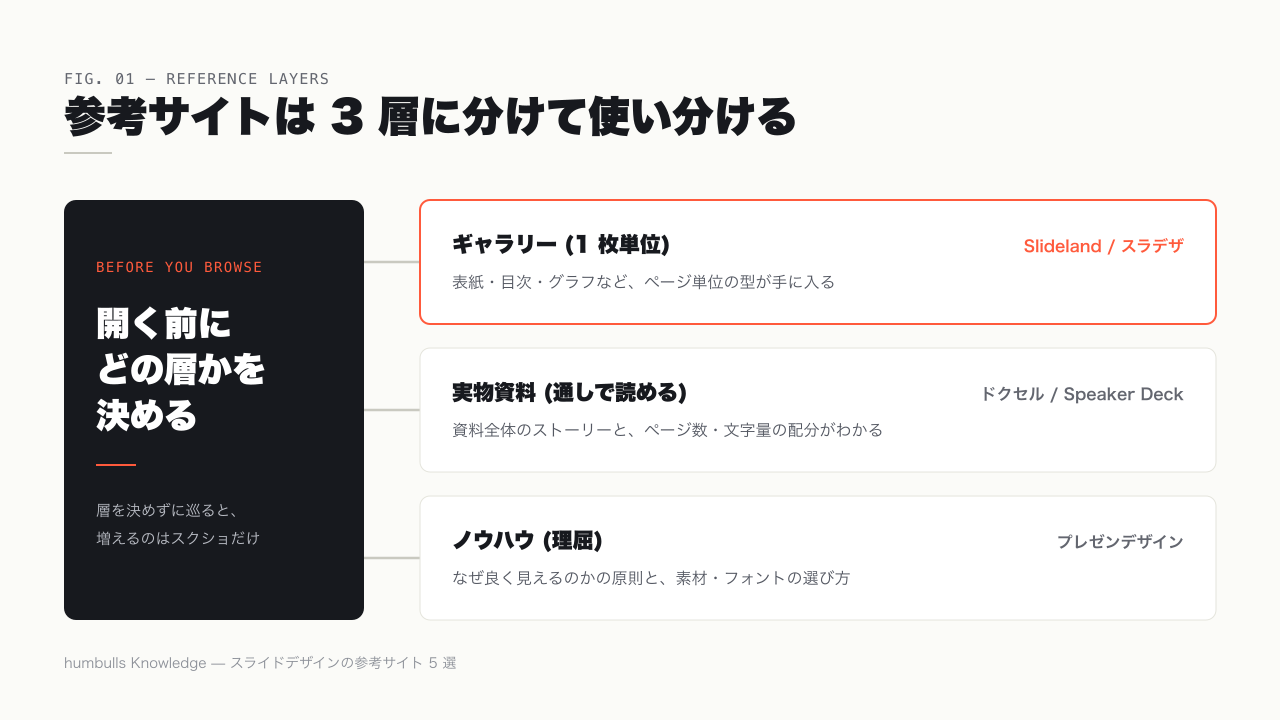
よくある失敗は、この 3 層を混ぜて「とりあえず綺麗な資料を探す」ことです。1 枚単位のギャラリーを何百枚めくっても、資料の流れは決まりません。逆に通しの実物資料をいくら読んでも、表紙のあしらいは磨かれません。
2. Slideland — テイストとカラーから引ける、トンマナ合意の入口
「社内で『もっとかっこよく』と言われるけれど、かっこいいの中身が人によって違う」
Slideland は、スライドを 1 枚単位で集めた無料のギャラリーです。会社紹介資料、統合報告書、決算説明資料、事業計画書、サービス紹介資料、採用資料、登壇資料と、掲載の幅が広いのが特徴です。
このサイトの価値は掲載数よりも探し方の軸にあります。用意されているのは 6 軸です。
- ページ — 表紙など、資料内の位置で探す
- グラフ / 図解 / イラスト / 写真 — 使っている表現手法で探す
- カラー — ネイビー、ブラック、ブルーなど基調色で探す
- テイスト — スタイリッシュ、やさしい、ポップなど雰囲気で探す
- 業種 — SaaS、デザイン、AI など発信元の業界で探す
- 資料の種類 — 会社紹介、IR、採用など用途で探す
実務でいちばん効くのは「テイスト」と「カラー」です。冒頭のような会話は、言葉で詰めても平行線になります。テイスト軸で 3 枚選んで並べ、「この方向ですか、それともこちらですか」と現物で聞くほうが 5 分で決着します。
ブックマーク機能があるので、選んだ 3 枚をそのまま保存して社内共有できます。日本語・英語・中国語の 3 言語に対応しており、海外向け資料の参考探しにも使えます。
よくある失敗は、気に入った 1 枚をそのまま真似して、そのページだけ資料から浮くことです。同じテイストのタグで 5 枚以上を並べ、共通項 (余白の量・文字サイズの落差・使っている色数) を書き出すところまでやると、1 枚の模倣ではなくルールが手に入ります。
3. スラデザ — 5,299 件をパーツ単位で引く、ページ別の駆け込み寺
「全体は悪くないのに、目次ページだけが野暮ったい」
こうした「特定の 1 ページだけを直したい」場面で最短なのが スラデザ です。2026 年 7 月時点で 5,299 件のスライドが掲載されています。
分類軸がページの部品単位まで細かいのが特徴です。
| 軸 | 中身の例 |
|---|---|
| セクション別 | 会社情報 / 事業内容 / 財務・決算説明 / 採用・文化 / 構成 |
| レイアウト | フロー / 比較 / マトリクス / 図解 / サイクル図 |
| グラフ | 折れ線 / 棒 / 円 |
| 使用素材 | アイコン / イラスト / 写真 |
| 色 | 青 / 赤 / 紫 / グラデーション |
| 資料の種類 | IR 資料 / 会社紹介資料 / 採用資料 |
たとえば表紙だけで 255 件、ビフォー・アフターの構図で 19 件が集まっています。「比較表がごちゃつく」ならレイアウト>比較、「沿革ページが間延びする」ならセクション>構成、と迷いを名指しで解決できます。
一部のページとタグは有料プラン (Pro、¥400/月) の対象です。無料の範囲でも新着一覧と主要カテゴリは十分に見られるので、まず無料で使い勝手を試してから判断すれば足ります。
よくある失敗は、良さそうな図解をそのまま自社の内容に当てはめて崩すことです。借りるのは構造 (何を何個並べているか、矢印はどこにあるか) だけにして、要素数が合わないなら図解ごと別の型に替えてしまうほうが早く仕上がります。
4. ドクセル — 通しで読める実物資料、構成を盗む層
「ページ単位の参考は集まったのに、資料全体の流れが決まらない」
ここで開くのは 1 枚単位のギャラリーではなく、実物の資料が丸ごと読める共有サービスです。ドクセル は PowerPoint・PDF・Word を共有できる日本語のサービスで、営業資料から登壇資料まで幅広く公開されています。
通しで読むときに見るのは、デザインではなく配分です。
- ページ数の配分 — 課題提起に何ページ使い、解決策に何ページ使っているか
- 図解の投入位置 — 何ページ続いたら図が入るか
- 文字量の推移 — 前半と後半で 1 枚あたりの文字量がどう変わるか
人気のスライド (ランキング)、人気のタグ (#AI、#生成 AI など)、コレクション機能が用意されているので、自分の領域のタグで人気順に 3 本読み、それぞれの目次だけを書き出してみてください。3 本を並べると、その領域で期待されている流れが見えてきます。
登壇資料は構成の勉強になりますが、そのまま営業資料の型として持ち込むと事故ります。登壇資料は話し手の補足として作られるため、単独で読むと説明が飛んでいるからです。商談後に単独で回覧される資料は、読み物として成立する分量が必要になります。
資料そのものの作り方は、ホワイトペーパーの作り方 — AI で構成から初稿を 1 日で作る手順でも構成から解説しています。
5. Speaker Deck — 情報密度の物差しとして使う
「言いたいことを全部入れたら、1 枚が真っ黒になった」
Speaker Deck は海外発のスライド共有サービスで、プログラミング、テクノロジー、デザイン、マーケティング・SEO、教育、研究、ビジネスなど 9 以上のカテゴリで資料が公開されています。技術カンファレンスの登壇資料やスタートアップのピッチデックが多く集まります。
ここを見る目的は、デザインの引き出しよりも情報密度の基準づくりです。英語圏のスライドは 1 枚 1 メッセージが徹底されているものが多く、日本語資料と並べると密度の差がはっきりわかります。
同じテーマの日本語資料と英語資料を 1 本ずつ開き、1 枚あたりの要素数 (見出し・本文ブロック・図・表を 1 要素と数える) を数えてみてください。humbulls では自社スライドの制作ルールで 1 枚あたり最大 4 要素と決めており、この基準は密度を数えるところから決めました。
自社の資料を公開したい場合の条件も押さえておきます。
| プラン | 主な条件 | 費用 |
|---|---|---|
| 無料 | 100 アップロード / 1 ファイル 150MB / 1 日 10 デックまで | 0 円 |
| Pro | 無制限アップロード、パスワード保護、カスタム URL | $8/月 (年額 $80) |
英語圏のミニマルさをそのまま日本語資料に適用すると、今度は説明不足になります。登壇用は 1 枚 1 メッセージ、配布用は補足を足す、と用途で 2 系統に分けるのが現実的です。
6. プレゼンデザイン — 「なぜ良いのか」を言語化する層
「直したほうがいい気はするけれど、どこが悪いか説明できない」
ギャラリーは答えを見せてくれますが、理由は教えてくれません。理由を扱うのが プレゼンデザイン です。プレゼン資料のデザインノウハウを解説する情報サイトで、記事は 12 のカテゴリに分かれています。
- 文字まわり — フォント / 文字組み
- 色と配置 — カラー / レイアウト
- 図と素材 — 図解 / グラフ / アイコン / イラスト / 画像
- 準備と道具 — 事前準備 / ツール / テンプレート
読むと、感覚で処理していた部分が言葉になります。
無料のパワーポイントテンプレートも配布されており、累計 30 万件以上のダウンロード実績、A4 とワイド (16:9) の 2 サイズ、個人・商用利用可と明記されています。ゼロから組むのが重いときの土台として使えます。
原則を言葉で持っておく効き目は、humbulls 自身が経験しました。2026 年 5 月に全制作物のフォントを刷新したのですが、きっかけは数字の「0」の中にドットが入る書体を使っていたことです。金額や KPI が並ぶスライドでは、この 1 点だけで数字が読みづらくなります。
現在は OS 標準の system font stack に統一し、太さ (700〜900) で見出しの強弱を作る方針に変えました。この種の判断は、ギャラリーを何枚めくっても出てきません。原則を扱う記事を読んで初めて、自社のルールとして固定できます。
7. 5 サイトの使い分けと、テンプレートを育てる 3 ステップ
サイトは「良さそうだから見る」のではなく、迷いの種類で開き分けます。
| 今の迷い | 開くサイト | やること |
|---|---|---|
| 全体のトンマナが決まらない | Slideland | テイスト・カラー軸で 5 枚選び、共通項を書き出す |
| 特定のページだけ野暮ったい | スラデザ | セクション / レイアウト軸で該当ページを 10 枚見る |
| 資料の流れ・構成が決まらない | ドクセル | 同テーマ 3 本を通しで読み、目次だけ書き出す |
| 1 枚に詰め込みすぎている | Speaker Deck | 1 枚あたりの要素数を数え、上限を決める |
| どこが悪いか説明できない | プレゼンデザイン | フォント・カラー・文字組みの原則を読む |
そのうえで、テンプレートを育てる手順は 3 ステップです。
ステップ 1: 全体のトンマナを先に決める
やること: 1 枚ずつ真似する前に、資料全体で守る見た目の方向を決めます。同じテイストの参考を 5 枚以上並べ、共通項 (色数・余白・文字サイズの落差) を抜き出します。ポイントは好みで選ばず、自社の商材や顧客層に近い資料から選ぶこと。つまずきポイントは、業種も用途もバラバラの 5 枚を選んで共通項が出ないことです。
ステップ 2: デザインルールに落とす
やること: 抜き出した共通項を、迷ったときに判断できる数値ルールにします。色はベース / メイン / アクセントの 3 分類、文字サイズは 4 段階まで、1 枚あたりの要素数は最大 4 つ、といった粒度です。ここまでが土台で、以降の作業はすべてこのルールに従わせます。
ステップ 3: 表現の幅を、参考サイトから足していく
やること: 土台ができたら、参考サイトの役割は「ページの型を増やすこと」に変わります。良い構図を見つけたら、そのまま持ち込まず、自社のトンマナ (色・文字・余白) に置き換えてからテンプレートに追加します。テンプレートは一度で完成させるものではなく、案件ごとに型が増えていくものとして運用します。
→ ステップ 2 と 3 は、巻末の実行キット①②でそのまま実行できます。
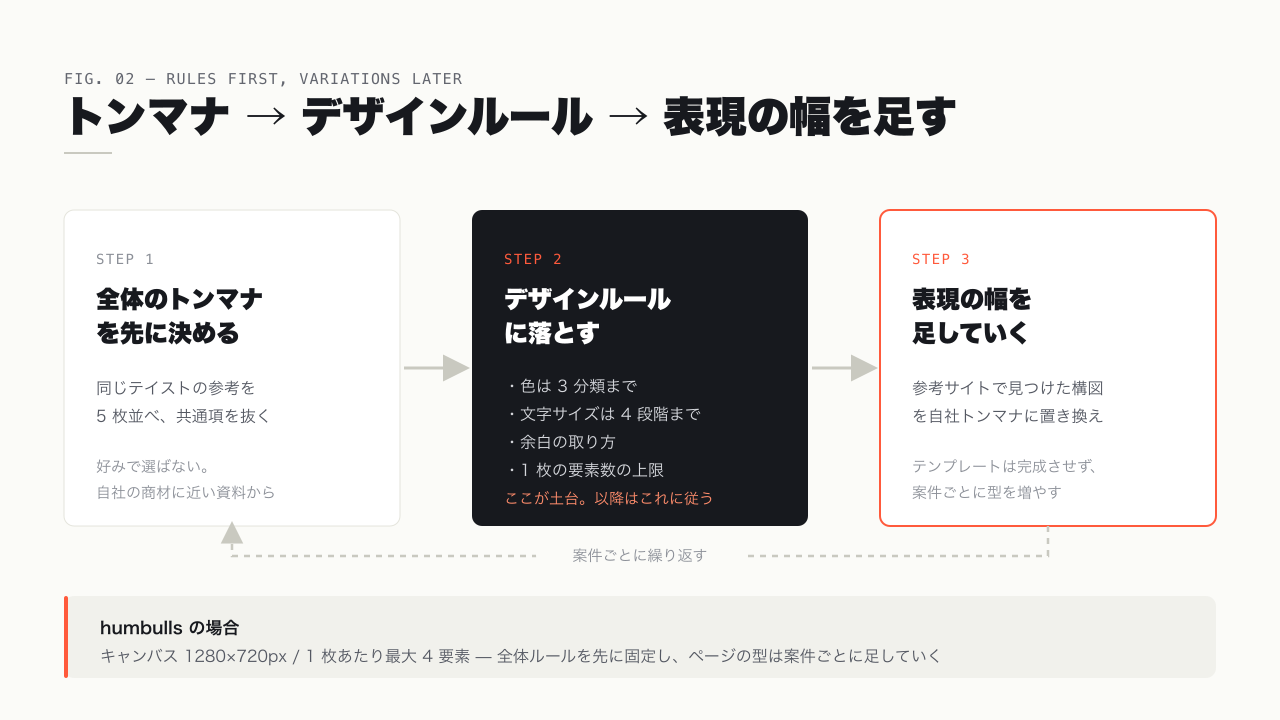
参考サイトを巡る時間が資産に変わるのは、ステップ 2 のルールができたあとです。以降はギャラリーを見る目的が「かっこいい 1 枚を探す」から「自社のルールで再現できる型を探す」に変わります。
まとめ
スライドが垢抜けない原因は、センスでも参考不足でもありません。1 枚を真似する前に、全体で守るルールを決めていないことです。
- ギャラリー (Slideland / スラデザ) はページ単位の型を、実物資料 (ドクセル / Speaker Deck) は構成と密度を、ノウハウ (プレゼンデザイン) は理由を担当します
- 迷いの種類で開くサイトを決めれば、巡回の時間は 3 分の 1 で済みます
- トンマナ → デザインルール → 参考から型を足す、の順で進めると、テンプレートは使うほど厚くなります
まずは直近の提案資料 1 本を題材に、同じテイストの参考を 5 枚選ぶところから始めてみてください。そのあとのルール化とテンプレートへの追加は、下の実行キットが引き受けます。
営業資料や事例資料まで含めた出し分けの設計は、導入事例の活用方法 — 事例 PDF・事例ページ・営業資料への展開で整理しています。表紙タイトルや見出しの言葉選びに詰まったときは、キャッチコピーの AI 生成プロンプト 7 選もあわせてどうぞ。
同じ「参考サイトの使い分け」を、社外の人が最初に見る 1 枚について整理したのがOGP 画像の参考サイト 5 選 — かっこいい OG 画像の探し方とサイズの基本です。スライドと違い、こちらはブログ記事だけ CMS が自動で用意してくれます。
資料制作を含めた BtoB マーケティングの実行体制づくりは、humbulls の Growth Partner サービスで伴走しています。全体設計から整理したい方は BtoB マーケティング AI 活用ガイドもご活用ください。
🤖 AI 実行キット
本文の手順を、そのまま AI で実行するためのキット集です。プロンプトは Claude (ブラウザ版で可) にコピペすれば動きます。
キット① 参考スライド 5 枚から自社のトンマナとデザインルールを作る — 25 分
種別: 判断キット 使うもの: Claude (ブラウザ版で可。画像を貼り付けられる環境) 事前に用意するもの: 同じ用途で選んだ参考スライドのスクリーンショット 5 枚。画像を貼れない場合は、各スライドの構成を「見出し 1 行 + 本文 3 行 + 円グラフ 1 つ」のように文章で書き出しても動きます。
プロンプト:
添付した 5 枚のスライドから、自社スライドのトンマナとデザインルールを抽出してください。

【前提】
- 用途: サービス紹介資料の表紙と本文ページ(記入例。営業資料 / 登壇資料 / 採用資料などに置き換える)
- 作成ツール: PowerPoint(記入例。Google スライド / Figma / HTML など)
- 想定の閲覧環境: 商談後にメールで送られ、単独で読まれる(記入例。登壇スクリーン投影など)

【抽出ルール(必ずこの基準に従うこと)】
1. 好みや印象の言葉(おしゃれ、洗練された等)は使わず、すべて数値か具体語で書く
2. 抽出する項目は次の 6 つに固定する
   - 使用色数(ベース / メイン / アクセントの 3 分類で、それぞれ何色か)
   - 文字サイズの段階数(見出し / 小見出し / 本文 / 注釈が何段階で、比率はどれくらいか)
   - 余白の取り方(上下左右のマージン、要素間の間隔の傾向)
   - 1 枚あたりの要素数(見出し・本文ブロック・図・表をそれぞれ 1 要素と数えた上限)
   - 図解の型(フロー / 比較 / マトリクス / サイクル図 のどれが何枚で使われているか)
   - 読み取れるページの型(5 枚に出てくるページ役割を列挙。テンプレートに足す候補になる)
3. 5 枚で食い違う項目は「候補 A / 候補 B」と両論併記し、どちらを採るべきかの判断材料を添える

【出力】
1. 6 項目のデザインルール表(項目 / 抽出値 / 根拠にした枚数)
2. 5 枚に共通していた「守られているルール」を 3 つ
3. 自社で採用すると危ないポイント(用途や閲覧環境と合わない点)を 2 つ
出力の確認ポイント: - 6 項目すべてが数値か具体語になっているか。「余白は広め」のような表現が残っていたら、「上下 60px 相当」のように数値化させ直す - 「守られているルール」が 5 枚のうち 4 枚以上で確認できる内容になっているか - 危ないポイントが、自分の用途 (単独で回覧されるか、投影されるか) に紐づいているか
うまくいかないとき: - 抽出値がぼんやりする場合は、5 枚の用途が揃っていない可能性が高いです。表紙と本文ページを混ぜず、どちらかに絞って再実行してください - 画像を貼れない環境では、1 枚ずつ「何がいくつ置かれているか」を文章化して渡すと精度が戻ります
キット② 決めたルールでテンプレートの初期セットを作り、足せる形にする — 40 分
種別: 実装キット 使うもの: Claude (ブラウザ版で可) 事前に用意するもの: キット①の出力 (6 項目のデザインルール表)。
プロンプト:
以下のデザインルールをもとに、社内で使い回せるスライドテンプレートの初期セットを作ってください。
あとから参考サイトで見つけた型を足していく前提で設計します。

【デザインルール】
(キット①で出力された 6 項目のルール表を貼り付け)

【前提】
- キャンバスサイズ: 1280×720px(記入例。16:9 のまま別解像度でも可)
- 作成ツール: PowerPoint(記入例)
- 作る資料の種類: サービス紹介、提案、登壇の 3 用途(記入例)

【定義ルール(必ずこの基準に従うこと)】
1. 今の資料で実際に使うページの型だけを作る。「いつか使うかもしれない型」は作らない
   (あとから追加する前提で、初回は最小構成にする)
2. 各型について、次を必ず書く
   - 名前と用途(1 行)
   - 配置する要素と個数(デザインルールの「1 枚あたりの要素数」上限を超えないこと)
   - 見出し / 本文の文字サイズ(段階数に従う)
   - 使用する色(ベース / メイン / アクセントの範囲内)
   - この型を使ってはいけない場面
3. 装飾の指示は書かない。位置・サイズ・個数・色の 4 つだけで記述する
4. 参考スライドで見つけた構図を、上記デザインルールに置き換えて型として追加する手順も書く

【出力】
1. 初期セットの一覧表(No / 名前 / 用途 / 要素構成)
2. 各型の定義(上記 5 項目)
3. 型を追加するときのルール 5 条(参考の構図を自社トンマナに合わせて作り替えるための決めごと)
出力の確認ポイント: - 初期セットが「今の資料で実際に使う型」だけになっているか。使う予定のない型が混ざっていたら削らせる - 各型に「使ってはいけない場面」が書かれているか。ここが空欄だと、結局どのページも同じ型で作られます - 型を追加するルールが、参考サイトで良い構図を見つけたその場で判断できる具体さになっているか
うまくいかないとき: - 定義が抽象的な場合、キット①のデザインルールに数値が足りていません。①に戻って数値化を詰めてください - 3 用途をまとめて渡すと汎用的になりすぎることがあります。まず主力 1 用途で作り、あとから差分を足すほうが実用的です
キット③ 完成した資料を 8 項目でセルフレビューする — 15 分
種別: 判断キット 使うもの: Claude (ブラウザ版で可) 事前に用意するもの: 完成した資料の PDF またはスライド画像。キット②の型の定義があれば併せて渡します。
プロンプト:
添付した資料を、以下の 8 項目でレビューしてください。修正案は最後にまとめて出してください。

【判定基準(必ずこの基準に従うこと)】
1. 1 枚あたりの要素数が上限を超えているページはないか(自社で決めた上限。未定なら 4 とする。見出し・本文ブロック・図・表を各 1 要素と数える)
2. 文字サイズの段階が 4 段階以内に収まっているか
3. 使用色がベース / メイン / アクセントの 3 分類を超えていないか
4. 同じ役割のページ(比較表など)でレイアウトが揃っているか
5. 図解の型がページごとにバラバラになっていないか
6. 1 ページで複数のメッセージを扱っているページはないか
7. 単独で読まれても意味が通るか(話し手の補足なしで理解できるか)
8. 数字が主役のページで、その数字が最も大きく表示されているか

【出力】
1. 8 項目それぞれの判定(OK / NG)と、NG の場合は該当ページ番号
2. 修正の優先順位(上位 3 件。読み手への影響が大きい順)
3. 各修正の具体的な直し方(位置・サイズ・個数・色のいずれかで指定)
出力の確認ポイント: - NG 判定にページ番号が付いているか。番号がないものは指摘として使えないので、再度ページを特定させる - 修正案が「見やすくする」ではなく、位置・サイズ・個数・色のどれかで書かれているか - 優先順位が読み手への影響で並んでいるか (見た目の細部が 1 位に来ていたら並べ直させる)
うまくいかないとき: - ページ数が多いと精度が落ちます。20 ページを超える資料は前半・後半に分けて 2 回実行してください - 指摘が甘い場合は「NG を最低 3 件は挙げること」と条件を追加すると、判定が厳しくなります
参考文献
- Slideland — スライドデザインの参考事例集 (取得日: 2026-07)
- スラデザ — スライド・パワポデザインのギャラリー (取得日: 2026-07)
- ドクセル — スライド共有サービス (取得日: 2026-07)
- Speaker Deck — スライド共有サービス (取得日: 2026-07)
- プレゼンデザイン — プレゼン資料のデザインノウハウ情報サイト (取得日: 2026-07)