
ホワイトペーパーの作り方 — AI で構成から初稿を 1 日で作る手順
最終更新日: / 公開日:
最終更新日: / 公開日:
本記事のポイント
- ホワイトペーパー制作の遅さは、ライティング力ではなく「構成・執筆・図表・表紙・PDF 化の 5 工程が分業で寸断されていること」に原因があります。AI で 5 工程を 1 人分の作業として通すと、標準的な 15〜20 ページのリードマグネットなら約 1 営業日まで縮みます
- 本記事では、構成 → 章の初稿 → 図表 → 表紙 → PDF 化までを、そのままコピペで使えるプロンプトと工程表つきで STEP 順に再現します
- humbulls が 84 ページの完全ガイドを内製したときの実測値 (約 103,000 字・SVG 図表 11 枚・PDF 約 32MB) と、AI 執筆で必ず踏むつまずき (存在しない統計の生成・PDF 肥大化) の回避策も公開します
「ホワイトペーパーを作ろうという話は出るのに、いつも構成案で 2 週間止まる」。リード獲得を内製しようとする現場で、humbulls が支援するなかでよく聞く悩みです。原因は書き手のスキルでも予算でもありません。テーマ決め・執筆・デザイン・PDF 化がそれぞれ別の人・別のツールに分かれ、工程の受け渡しで待ち時間が積み上がっているからです。本記事では、この 5 工程を 1 人 + AI で通しで回す手順を、実際の制作パイプラインに沿って解説します。特別なライティング才能もデザインソフトも要りません。型と巻末の実行キットがあれば再現できます。
できあがるもの — 標準 WP なら約 1 営業日で PDF まで
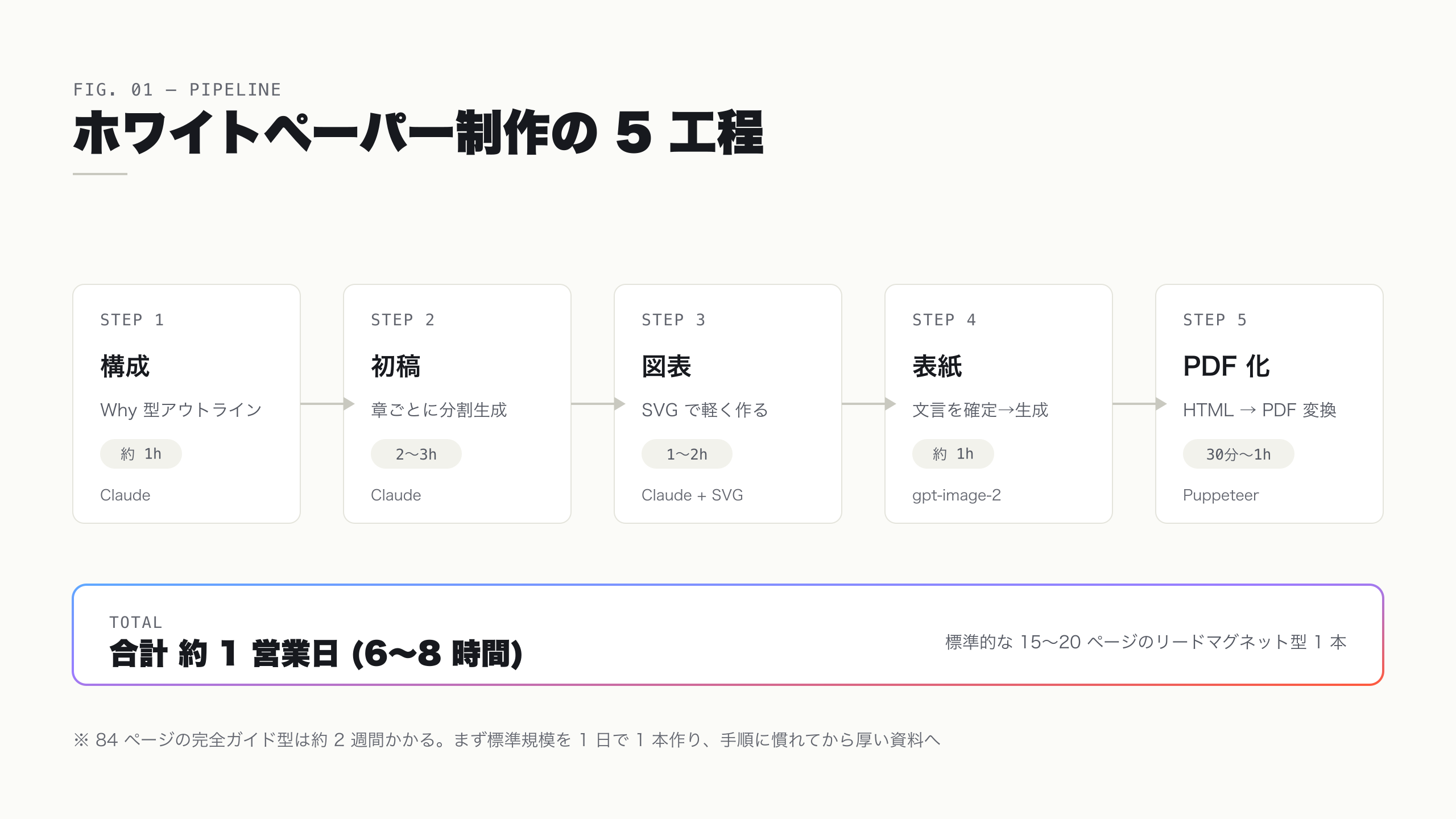
先に完成形を見せます。この記事の手順どおりに進めると、下図の 5 工程が 1 本の流れでつながり、テーマを決めた当日のうちに配布可能な PDF まで到達します。人が工程の受け渡しを待つ時間はゼロになります。
| 項目 | 内容 |
|---|---|
| 対象 | 標準的な 15〜20 ページのリードマグネット型ホワイトペーパー 1 本 |
| 所要時間の目安 | 約 1 営業日 (6〜8 時間) ※標準規模の場合 |
| 前提条件 | Claude (ブラウザ版で可) / Google アカウント / gpt-image-2 (表紙、任意) / Node + Puppeteer (PDF 化) |
| 追加ランニングコスト | ほぼ $0 (PDF 化の Puppeteer は無料。AI の従量課金のみ) |
規模の感覚を正直に共有しておきます。humbulls が内製した「完全ガイド」型の資料は、84 ページ・本文約 103,000 字・SVG 図表 11 枚という Pillar 級のボリュームで、onboarding から表紙確定まで約 2 週間かかりました。1 営業日で通せるのは、あくまで 15〜20 ページのリードマグネット型です。まず標準規模を 1 日で 1 本作り、手順に慣れてから厚い資料に挑むのが安全です。以下、STEP 1 から進めます。
STEP 1. テーマと構成を決める — Why 型アウトラインを 1 時間で
「ネタは何となくあるけど、どういう章立てにすればいいか分からない」。制作の入り口で必ず出る質問です。ここで悩む時間が一番長くなります。構成は AI に丸投げするのではなく、4 つの問いに答えてから AI に骨格を出させると、1 時間で固まります。
着手前に決めるのは次の 4 点です。目的 (リード獲得か商談化か)、読者 (どのペルソナの、どの検討フェーズか)、長さ、そして種類です。この 4 点は資料の設計図で、ここが曖昧なまま書き始めると、全工程がやり直しになります。読者像がまだ言語化できていないなら、先に BtoB ペルソナの作り方 で 30 分だけペルソナ仮説を作ってから戻ってきてください。
種類ごとにページ数の目安が変わります。課題解決型・ノウハウ型は 15〜20 ページ、チェックリスト型や比較表型は 5〜10 ページが一般的です。ページ数は品質の指標ではありません。1 テーマ 1 課題に絞り、その課題を「なぜ今それが問題なのか (Why)」から書き起こすと、読者は自分ごととして読み進めます。
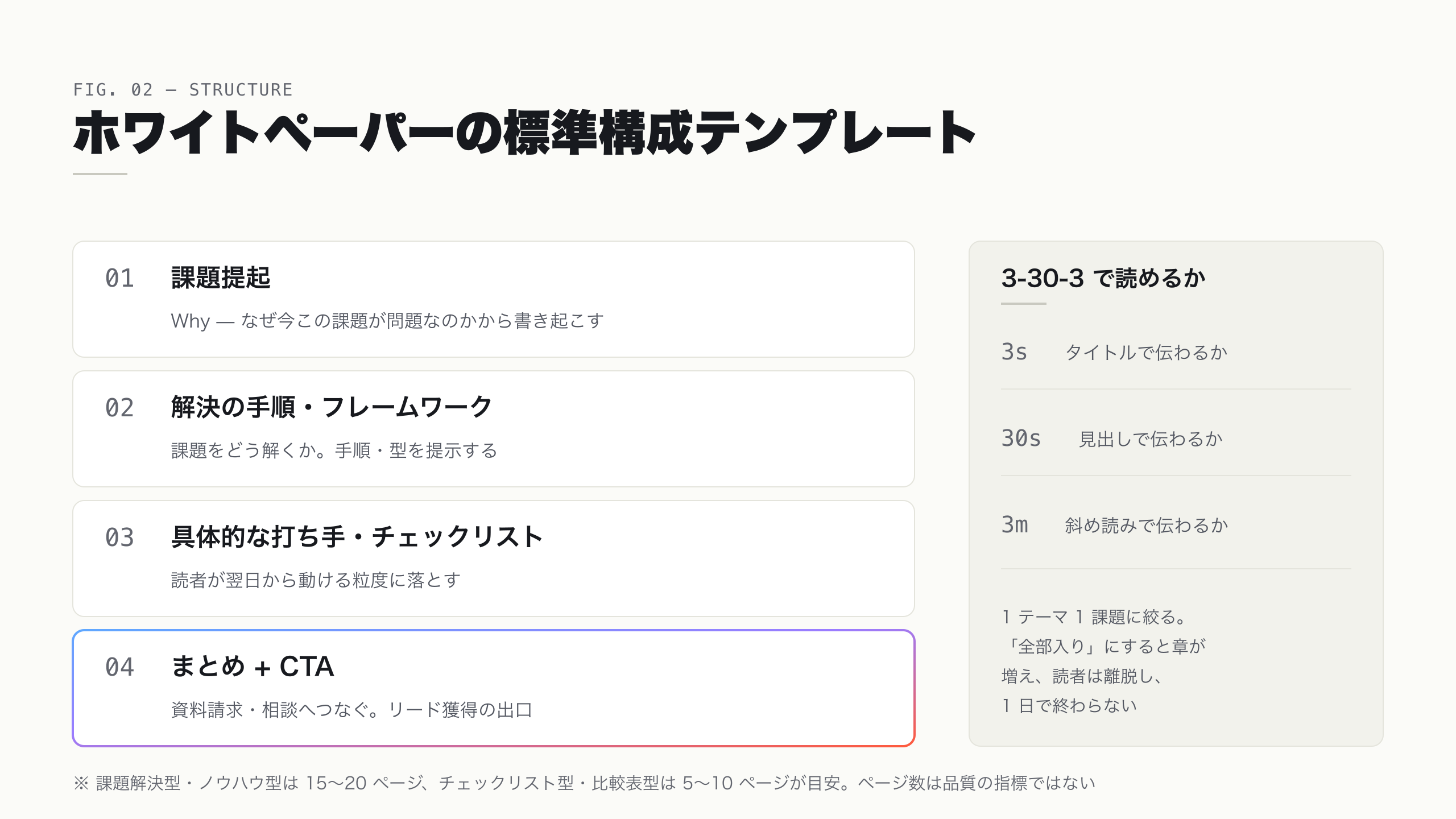
つまずきポイントは「全部入り」にしてしまうことです。1 本で自社の魅力を語り尽くそうとすると、章が増え、読者は途中で離脱し、制作も 1 日で終わりません。よくある失敗は、この「1 テーマ 1 課題」の線引きをせずに書き始め、初稿ができてから構成を作り直すことです。構成を先に固めれば、STEP 2 以降は流れ作業になります。この構成づくりは、巻末の実行キット①でそのまま実行できます。
STEP 2. 章の初稿を AI で書く — 分割して 2〜3 時間
「AI に『ホワイトペーパーを書いて』と頼んだら、それっぽいけど中身の薄いものが出てきた」。これは AI の限界ではなく、渡し方の問題です。1 プロンプトで全体を書かせると、どの章も同じ調子の総論になります。章ごとに分割し、章の役割と判断基準を毎回渡すと、密度が上がります。
やることは 3 つです。まず STEP 1 の構成を章リストに分解し、章を 1 つずつ生成します。次に、各章のプロンプトに「この章で読者に持ち帰らせる結論」と「守るべき定石」を明示します。最後に、出てきた初稿の事実関係を必ず人が検証します。humbulls が完全ガイド (約 103,000 字) を書いたときも、この章分割方式で 12 個の本文ファイルに分けて初稿を起こしました。1 章ずつなら、AI の出力も人のレビューも管理できる単位に収まります。
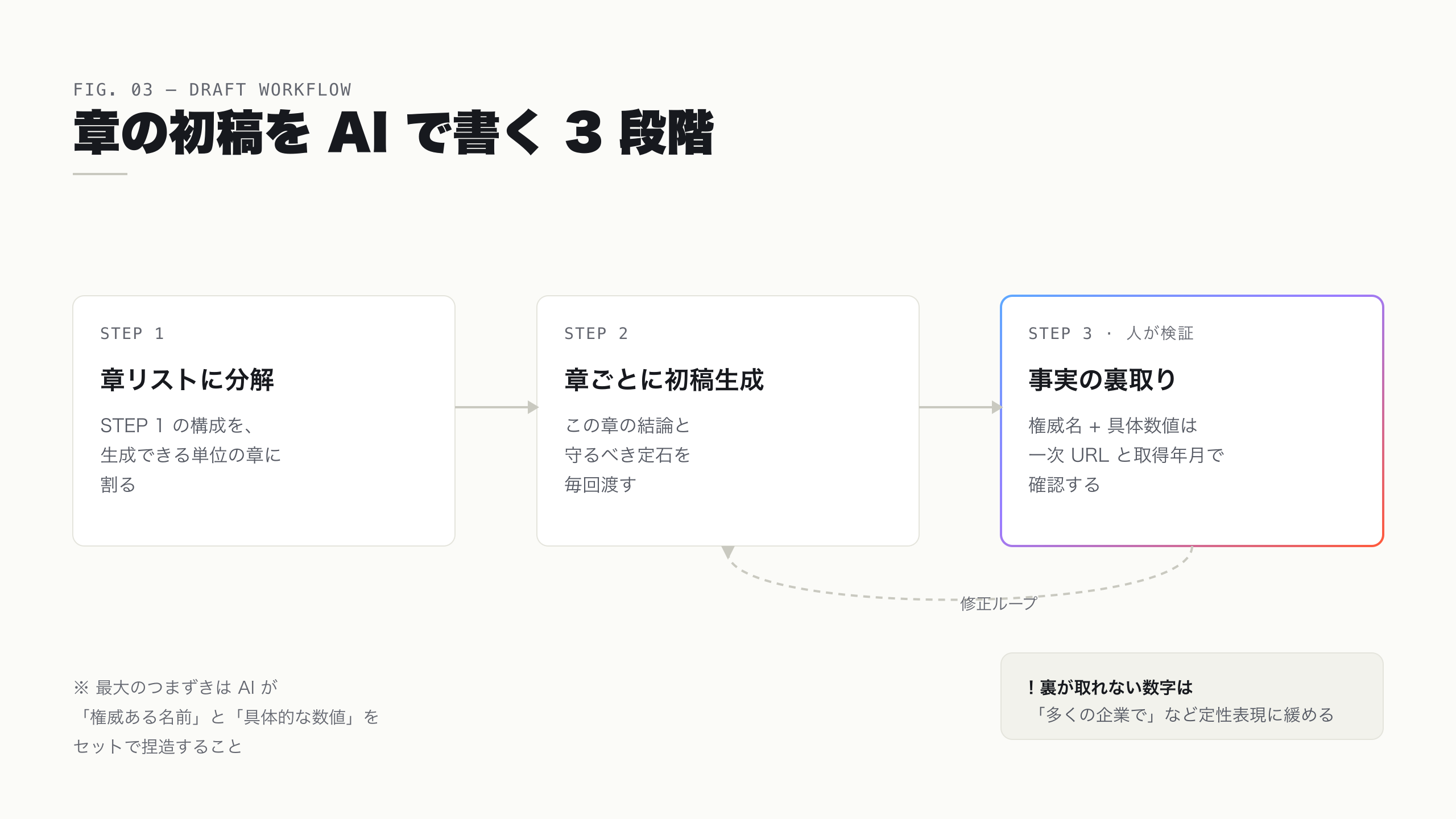
最大のつまずきは、AI が「権威ある名前」と「具体的な数値」をセットで捏造することです。humbulls が完全ガイドを 84 ページ通しでレビューしたとき、「調査会社が示す通り 1.5〜2 倍」「大手メディアで CAC が 30〜40% 減」といった、出典をたどると存在しない、あるいは誤って紐づけられた数字が多数見つかりました。AI を本業にする会社が事実を間違えれば、資料そのものの信頼を失います。対策はシンプルで、権威名 + 具体数値の組み合わせは必ず一次情報の URL と取得年月で裏取りし、裏が取れないものは「多くの企業で」といった定性表現に緩めることです。AI に書かせる工程を体系的に整えたい場合は、マーケターのための Claude Code 入門 も参考にしてください。この初稿生成と裏取りは、巻末の実行キット①に組み込んであります。
STEP 3. 図表を SVG で軽く作る — 1〜2 時間
「図がないと寂しいけど、デザイナーに頼むと 1 週間待ち」。図表は制作を止めやすい工程です。ホワイトペーパーの図の大半は、フローや比較表、フレームワークの構造図で、これらは写真ではなく線と文字でできています。つまり SVG で十分再現でき、AI にコードごと書かせられます。
判断基準はこう整理できます。フロー図・比較表・KPI ツリーのような論理構造は SVG で作ります。SVG は 1 枚あたり約 8KB と軽く、テキストを直接編集できるので、数字が変わっても作り直しが要りません。humbulls の完全ガイドでも、説明図 11 枚はすべて SVG 手書きにしました。一方、章扉のヒーローイメージのような「雰囲気を出す絵」だけ gpt-image-2 に任せます。SVG の生成とベクター化まわりの使い分けは、画像を SVG 化する — Claude Code と Adobe MCP の比較 で詳しく検証しています。
図を作るときの原則は、画像の中に大きな外枠やカードを重ねないことです。工程・KPI・比較軸など、情報のまとまりを示す枠だけを使い、文字を読む領域を狭くする装飾は避けます。つまずきポイントは「画像を増やすと PDF が重くなる」と思い込むことですが、実際の肥大化の主因は画像ではありません。その正体は STEP 5 で回収します。
STEP 4. 表紙を作る — gpt-image-2 で 1 時間
「中身はできたのに、表紙で手が止まる」。表紙は資料の第一印象を決めるので、悩む価値のある工程です。ただし悩むべきはデザインの巧拙ではなく、載せる文言とレイアウトです。文言とレイアウトを先に決めてから画像を生成すると、やり直しが減ります。表紙のテキストと構図は、生成前に必ず打ち合わせて確定させてください。
手順はこうです。まず表紙に載せるタイトル・サブタイトル・月版表記を確定します。次に、背景やキービジュアルだけを gpt-image-2 で生成します。画像生成は gpt-image-2 を使い、他のモデルは使いません。生成プロンプトには「0 の中にドットが入らない、モダンな数字」を必ず明記します。humbulls の完全ガイドの表紙は PNG 1 枚で約 960KB に収まっており、表紙 1 枚が PDF 全体を重くすることはありません。
つまずきポイントは、画像生成 AI に日本語の文字まで描かせることです。生成画像内の文字は化けやすく、0 にドットが入るなどブランド規定に反する数字も出ます。対策は、背景画像だけを生成し、タイトル文字は後から HTML/CSS で載せることです。仕上げに輪郭をシャープにしたい場合だけ、ベクター化を通します。表紙は任意工程なので、初回は既存テンプレートの色替えで済ませても構いません。
STEP 5. HTML → PDF に変換する — Puppeteer で 30 分〜1 時間
「Word で作った資料を PDF にすると、なぜか毎回レイアウトが崩れる」。最後の工程でつまずくと、それまでの時間が無駄になった気がします。ここは Markdown の初稿を HTML に変換し、ブラウザのレンダリングエンジンで PDF 化すると安定します。humbulls では markdown-it で HTML に起こし、Puppeteer の PDF 生成でブラウザと同じ見た目のまま出力しています。
Puppeteer は Chrome を裏で動かして印刷用の PDF を作るツールで、page.pdf() を呼ぶだけで印刷 CSS が適用され、フォントの読み込みも待ってから出力してくれます。テンプレート HTML にブランドの CSS を一度組んでおけば、以降はどの資料も同じ体裁で PDF になります。
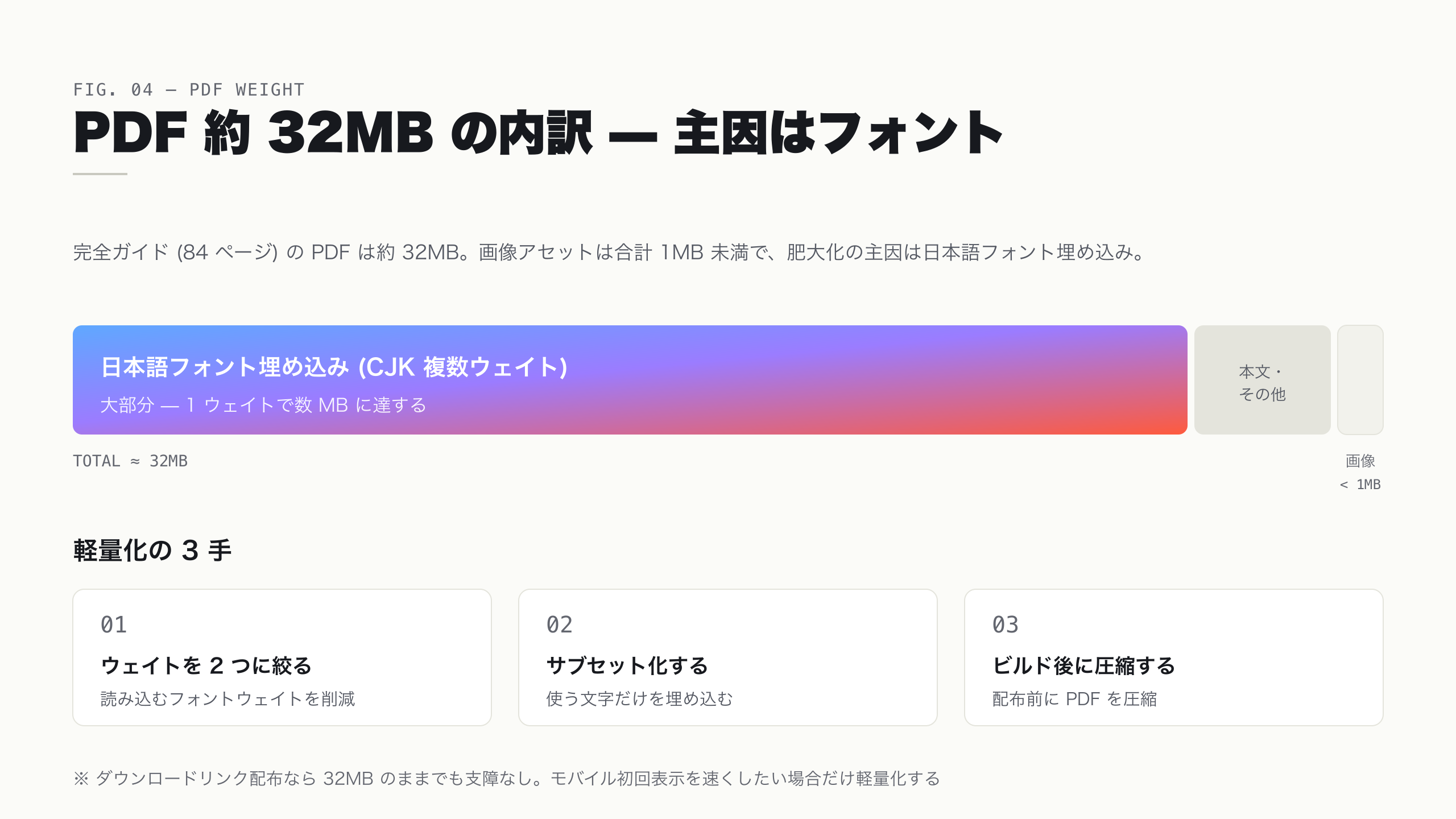
最大のつまずきは、完成した PDF が数十 MB に膨らむことです。humbulls の完全ガイドは PDF 約 32MB になりましたが、画像アセットは合計 1MB 未満でした。主因は日本語フォントの埋め込みです。Web フォントを複数ウェイト読み込むと、Puppeteer が CJK フォントをまるごと埋め込み、1 ウェイトで数 MB に達します。配布がダウンロードリンク方式なら 32MB のままでも実運用に支障はありませんが、モバイルでの初回表示を速くしたいなら、使うフォントウェイトを 2 つまで絞るか、フォントをサブセット化します。もう一つの定番のつまずきは、コードや長い URL がページ右端で見切れることです。これはテンプレート側の pre に折り返し指定 (white-space: pre-wrap) を入れれば解決します。
動作確認 — 何が見えれば成功か
ここまで進めたら、出力した PDF を開いて次の 4 点を確認します。
- 表紙: タイトル・サブタイトル・月版表記が正しく表示され、数字の 0 にドットが入っていない
- 本文: 見出し階層が崩れず、章ごとに「課題 → 解決 → 打ち手」の流れになっている。図表がテキストとずれずに配置されている
- 図表: SVG の文字がぼやけず、コードブロックや長い URL が右端で見切れていない
- 事実: 権威名 + 具体数値の箇所が、すべて一次情報で裏取り済み、または定性表現に緩められている
4 点が揃えば、そのままダウンロードリンクに載せて配布できます。初回は事実確認だけ時間をかけ、2 本目以降は STEP 1 の構成づくりに一番時間を割く配分に落ち着きます。
まとめ — 工程を通せば、資料は資産になる
ホワイトペーパー制作が遅いのは、構成・執筆・図表・表紙・PDF 化が分業で寸断されているからです。この 5 工程を 1 人 + AI で通しで回せば、標準的なリードマグネットなら約 1 営業日で PDF まで到達します。鍵は、構成を先に固めること、AI の生成した数字を必ず裏取りすること、図表は SVG で軽く作ること、そして PDF の肥大化はフォントが主因だと知っておくことです。
同じ体制を記事制作にも広げると、資料と記事が同じパイプラインで量産できるようになります。humbulls が 1 人 + AI で編集部機能を再現している裏側は 1 人 × AI で編集部を再現する で公開しています。実際にこの手順で作った完全ガイドは BtoB マーケ AI 活用ガイド から実物をダウンロードできます。構成設計から配布までの内製を伴走してほしい場合は、Growth Partner サービス でご相談ください。
🤖 AI 実行キット
本文の STEP 1〜2 (構成 → 章の初稿) を、そのまま AI に実行させるためのキットです。プロンプトの記入例を自社の値に置き換えて渡してください。図表・表紙・PDF 化 (STEP 3〜5) は、この初稿ができてから進めます。
キット① 構成から章の初稿までを一気に作る — 3〜4 時間
種別: 実装キット 使うもの: Claude (ブラウザ版で可。Claude Code なら章ファイルの生成まで自動化できます) 事前に用意するもの: 資料のテーマ / 想定読者 (ペルソナのメモで可) / 自社サービスの概要 / 引用したい自社の実績数字 (あれば)
プロンプト:
BtoB リード獲得用のホワイトペーパーの構成と各章の初稿を作成してください。

【この資料の設計】
- テーマ: 中小 BtoB 企業の休眠リード掘り起こし(記入例。自社のテーマに置き換え)
- 目的: 資料請求からの商談化(記入例:リード獲得 / 商談化 のどちらか)
- 想定読者: 従業員 50〜300 名の BtoB 企業のマーケ担当 1 名体制(記入例)
- 種類とページ目安: 課題解決型・15〜20 ページ(チェックリスト型なら 5〜10)
- 引用してよい自社実績: (あれば記入。なければ「なし」と書く)

【必ず守る作成条件(本文の判断基準を転写)】
1. まず「1 テーマ 1 課題」に絞った構成案を、①課題提起(Why) ②解決の手順
   ③具体的な打ち手 ④まとめ+CTA の 4 ブロックで先に出す
2. 構成に合意できる形にするため、章ごとに「読者の持ち帰り結論」を 1 行で併記する
3. 合意後、章を 1 つずつ本文化する(1 章ずつ、総論の繰り返しにしない)
4. 権威ある機関名や調査結果と具体数値をセットで書かない。
   出典を確認できない数字は「多くの企業で」などの定性表現にする
5. 各章の末尾に、その章で使える実行プロンプトを 1 つ添える

【出力】
- まず構成案(4 ブロック + 各章の持ち帰り結論)だけを出す
- 私が「OK」と返したら、章ごとに初稿を順番に出力する
出力の確認ポイント:
- 構成が「1 テーマ 1 課題」に絞られ、②解決の手順が具体的な STEP になっているか
- 各章に、出典不明の「権威 + 具体数値」が紛れていないか (見つけたら定性表現に直すか、一次情報で裏取りする)
- 章ごとの結論が重複せず、読み進めるほど検討が深まる順番になっているか
うまくいかないとき:
- どの章も同じ総論になる → 1 プロンプトで全体を書かせています。「章を 1 つずつ、前章と結論が重ならないように」と指示し直してください
- 数字が具体的すぎて怪しい → 「この数字の一次情報の URL と取得年月を挙げて。挙げられないなら定性表現に書き換えて」と返すと、捏造が炙り出せます
参考文献
- What Is a White Paper? [FAQs] — HubSpot Blog (取得日: 2026-07)
- Whitepaper Best Practices — The 3-30-3 Rule for Whitepapers — HubSpot Blog (取得日: 2026-07)
- How To Write an Exceptional White Paper for Your B2B Brand — Content Marketing Institute (取得日: 2026-07)
- PDF generation | Puppeteer — Puppeteer 公式ドキュメント (取得日: 2026-07)